
Eckige Klammer Mac: So geht's per Tastenkombi
Verfasst von Rene · · 5 Min. Lesezeit
Kurzzusammenfassung
Eckige Klammer Mac gesucht? Hier erfährst du die richtige Tastenkombination für deutsches und Schweizer Layout - schnell erklärt und sofort anwendbar.
Das Wichtigste in Kürze:
- Auf der deutschen Mac-Tastatur öffnest du die eckige Klammer
[mit Alt + 5, die schließende]mit Alt + 6. - Bei Schweizer Tastaturlayouts liegt die Belegung anders, dort sind meist Alt + 8 und Alt + 9 zuständig.
- Eckige Klammern sind auf den meisten Mac-Tastaturen nicht aufgedruckt, weshalb die Kombination oft gesucht wird.
- Über die Bildschirmtastatur oder die Zeichenübersicht (Control + Command + Leertaste) lässt sich die korrekte Taste für das eigene Layout jederzeit nachschlagen.
Wer am Mac programmiert, in Markdown schreibt oder einfach nur einen Verweis in Klammern setzen will, stößt schnell auf ein kleines, aber lästiges Problem: Die eckige Klammer fehlt auf der Tastatur sichtbar. Anders als bei runden Klammern, die auf der deutschen Tastatur direkt aufgedruckt sind, brauchst du für [ und ] eine Tastenkombination mit der Alt-Taste. Welche das ist und worauf du bei unterschiedlichen Layouts achten musst, zeigt dieser Artikel.
Eckige Klammer mit deutscher Tastatur eingeben
Auf einer Mac-Tastatur mit deutschem Layout (QWERTZ) erzeugst du die eckige Klammer über eine feste Kombination aus der Alt-Taste (auch als Option-Taste bezeichnet) und einer Zifferntaste:
[(öffnende eckige Klammer): Alt + 5](schließende eckige Klammer): Alt + 6
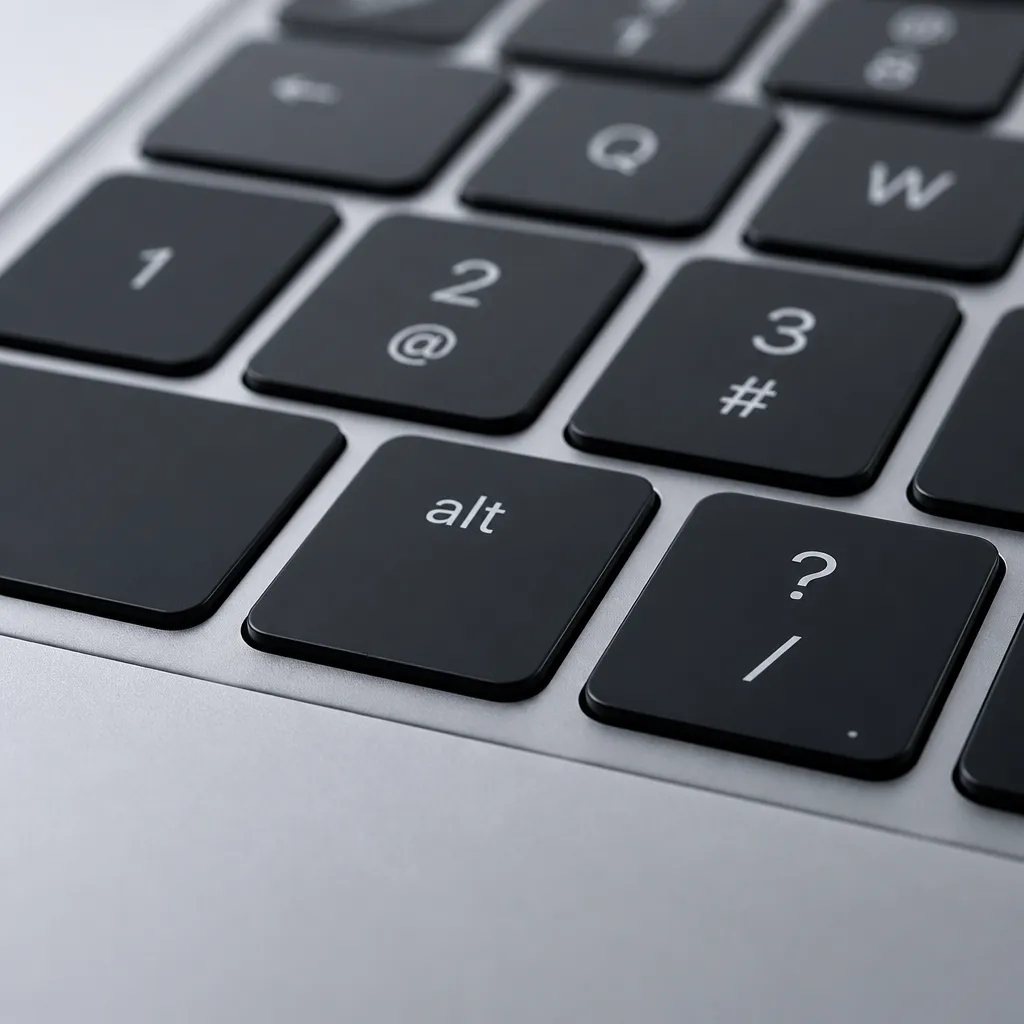
Die Alt-Taste befindet sich links und rechts neben der Leertaste und ist auf vielen Mac-Tastaturen mit „alt” oder dem Symbol ⌥ beschriftet. Du hältst sie gedrückt und tippst gleichzeitig die Zifferntaste 5 beziehungsweise 6 in der oberen Zahlenreihe an, nicht auf dem Nummernblock, sofern deine Tastatur einen solchen besitzt.
Diese Belegung gilt für macOS unabhängig davon, ob du ein MacBook, MacBook Air, MacBook Pro oder einen iMac mit externer Magic Keyboard nutzt, solange das Tastaturlayout auf Deutsch eingestellt ist. Die Kombination funktioniert systemweit, also in jeder App, ob TextEdit, Pages, einem Code-Editor oder im Terminal.
Warum die Klammer nicht aufgedruckt ist
Ein Grund, warum viele Nutzer überhaupt nach der Tastenkombination suchen: Eckige Klammern sind auf den meisten deutschen Mac-Tastaturen schlicht nicht als Beschriftung sichtbar. Während runde Klammern ( und ) zusammen mit den Ziffern 8 und 9 aufgedruckt sind, fehlt bei den eckigen Klammern ein entsprechender Hinweis auf der Tastenkappe.
Das liegt daran, dass das deutsche Tastaturlayout historisch für die deutsche Sprache optimiert wurde, in der eckige Klammern seltener vorkommen als runde. Mit dem Aufkommen von Programmiersprachen, Markdown und technischer Dokumentation, in denen eckige Klammern häufig gebraucht werden, wurde die fehlende Beschriftung zu einem wiederkehrenden Stolperstein für Umsteiger von Windows-Systemen, wo eckige Klammern meist direkt auf einer eigenen Taste liegen.
Unterschiede bei Schweizer und anderen Layouts
Wer mit einem Schweizer Tastaturlayout arbeitet, muss eine andere Kombination verwenden. Dort liegen die eckigen Klammern häufig auf:
[: Alt + 8]: Alt + 9
Diese Abweichung entsteht, weil das Schweizer Layout (das sowohl für Deutschschweiz als auch für die französischsprachige Schweiz genutzt wird) eine andere Zeichenverteilung besitzt als das Layout für Deutschland und Österreich. Wenn du zwischen Geräten mit unterschiedlichen Systemsprachen wechselst oder ein gebrauchtes MacBook aus einem anderen Land nutzt, lohnt sich ein Blick in die Tastatureinstellungen, um Verwechslungen zu vermeiden.
Grundsätzlich gilt: Die Position der eckigen Klammer ist direkt an das eingestellte Tastaturlayout gekoppelt, nicht an das physische Tastaturmodell. Ein MacBook mit deutscher Tastatur, das versehentlich auf Schweizer Layout eingestellt ist, liefert bei Alt + 5 dann nicht die erwartete Klammer.
Klammer über die Zeichenübersicht finden
Falls die Tastenkombination einmal nicht wie erwartet funktioniert oder du dir unsicher bist, welches Layout aktuell aktiv ist, hilft die systemweite Zeichenübersicht von macOS weiter. Du öffnest sie mit:
Control + Command + Leertaste
Es erscheint ein Fenster mit einer durchsuchbaren Übersicht aller verfügbaren Zeichen und Emojis. Wenn du dort „eckige Klammer” in das Suchfeld eingibst, findest du das Zeichen und kannst es per Doppelklick direkt an der Cursorposition einfügen. Dieser Weg ist zwar langsamer als die Tastenkombination, funktioniert aber unabhängig vom eingestellten Layout und ist besonders hilfreich, wenn du selten eckige Klammern benötigst und dir die Kombination nicht merken willst.
Bildschirmtastatur zur Kontrolle nutzen
Eine weitere Möglichkeit, die korrekte Tastenbelegung für dein aktuelles Layout sichtbar zu machen, ist die Bildschirmtastatur von macOS. Du aktivierst sie über die Systemeinstellungen unter „Bedienungshilfen” und dem Punkt „Tastatur”, oder indem du in der Menüleiste das Eingabequellen-Symbol nutzt, falls es eingeblendet ist.
Sobald die Bildschirmtastatur aktiv ist, kannst du die Alt-Taste gedrückt halten und siehst live, welches Zeichen auf welcher Taste liegt. Das ist besonders praktisch, wenn du zwischen mehreren Tastaturlayouts wechselst oder ein Gerät mit unbekannter Herkunft verwendest und schnell prüfen möchtest, ob Alt + 5 tatsächlich die eckige Klammer erzeugt oder ein anderes Sonderzeichen.
Häufige Fragen
Warum funktioniert Alt + 5 bei mir nicht?
Meist liegt es am eingestellten Tastaturlayout. Prüfe in den Systemeinstellungen unter „Tastatur” und „Eingabequellen”, ob tatsächlich Deutsch aktiviert ist. Bei Schweizer, österreichischem oder US-Layout liegt die eckige Klammer auf einer anderen Taste.
Gibt es einen Unterschied zwischen MacBook und externer Tastatur?
Nein, die Tastenkombination hängt ausschließlich vom Software-Layout in macOS ab, nicht vom Tastaturmodell. Eine externe Magic Keyboard mit deutschem Layout verhält sich also identisch zur eingebauten Tastatur eines MacBooks mit demselben Layout.
Wie gebe ich geschweifte Klammern am Mac ein?
Geschweifte Klammern { und } liegen auf der deutschen Mac-Tastatur bei Alt + 8 für die öffnende und Alt + 9 für die schließende Klammer. Sie werden häufig gemeinsam mit eckigen Klammern in Programmiersprachen benötigt.
Kann ich die Tastenbelegung dauerhaft ändern?
Ja, unter „Systemeinstellungen” → „Tastatur” → „Eingabequellen” lässt sich das Layout wechseln oder ein zusätzliches Layout hinzufügen. Wer häufig zwischen Ländern oder Sprachen wechselt, kann so mehrere Layouts hinterlegen und per Tastenkürzel umschalten.