
Screenshot Windows erstellen: Alle Shortcuts im Überblick
Verfasst von Rene · · 5 Min. Lesezeit
Kurzzusammenfassung
Ein Screenshot unter Windows lässt sich in wenigen Sekunden erstellen, vorausgesetzt, man kennt den richtigen Shortcut für den jeweiligen Zweck. Microsoft…
Ein Screenshot unter Windows lässt sich in wenigen Sekunden erstellen, vorausgesetzt, man kennt den richtigen Shortcut für den jeweiligen Zweck. Microsoft hat in den vergangenen Jahren mehrere Methoden parallel etabliert, die sich in Geschwindigkeit, Genauigkeit und Weiterverarbeitung unterscheiden. Wer weiß, welche Kombination wann sinnvoll ist, spart sich lästiges Nachschneiden in Bildbearbeitungsprogrammen.
Kurzzusammenfassung
- Windows bietet mehrere eingebaute Wege für einen Screenshot, ohne dass zusätzliche Software installiert werden muss.
- Die Tastenkombination Windows+Umschalt+S öffnet die Schnellauswahl mit vier Aufnahmemodi und kopiert das Ergebnis direkt in die Zwischenablage.
- Wer nur das aktive Fenster oder den gesamten Bildschirm sichern will, greift stattdessen zu Alt+Druck beziehungsweise der reinen Druck-Taste.
Die schnellste Methode: Windows+Umschalt+S
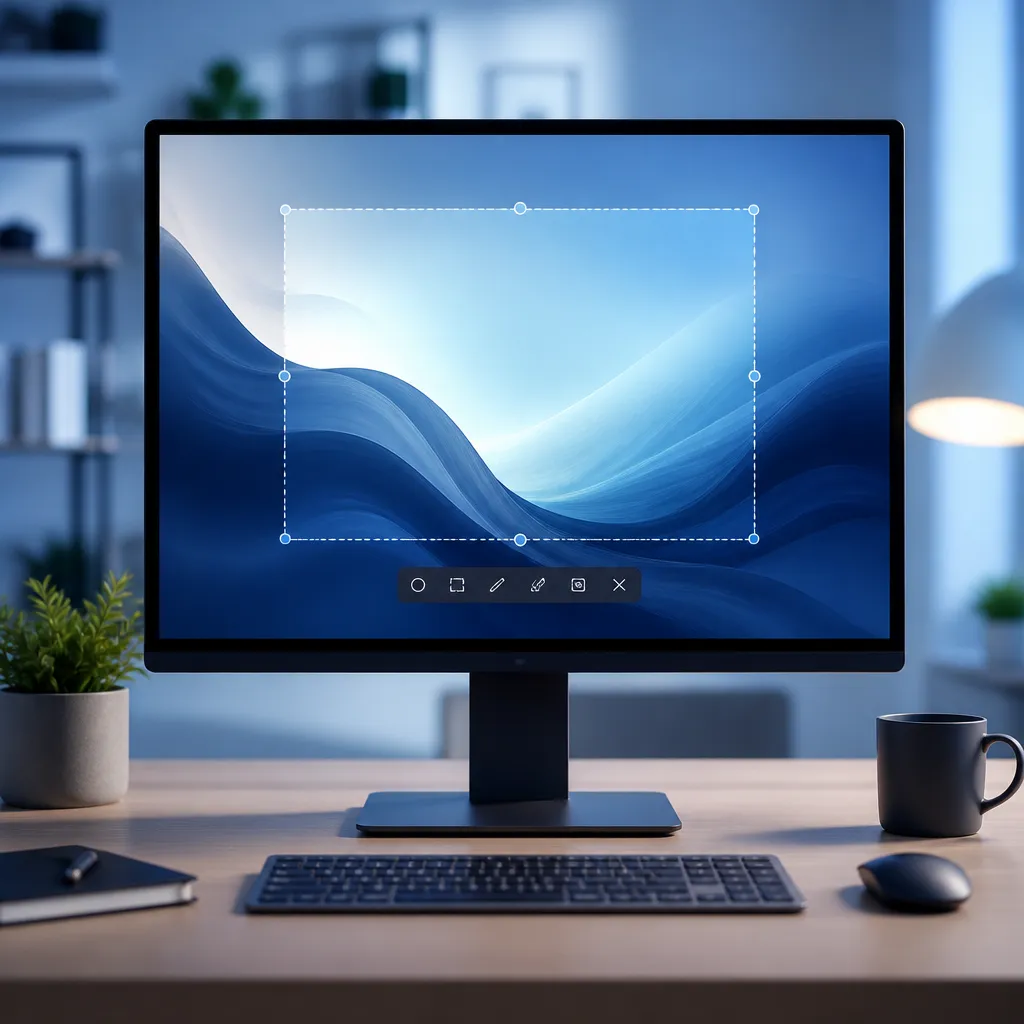
Die Tastenkombination Windows+Umschalt+S gilt als praktischste Lösung, weil sie eine Auswahl zwischen vier verschiedenen Aufnahmemodi bietet. Nach dem Drücken erscheint eine schmale Leiste am oberen Bildschirmrand, über die sich der gewünschte Modus wählen lässt:
- Rechteckmodus: Ein frei wählbarer, viereckiger Bereich wird markiert und aufgenommen.
- Freiformmodus: Der Ausschnitt lässt sich mit der Maus in beliebiger Form zeichnen.
- Fenstermodus: Ein Klick auf ein geöffnetes Fenster genügt, die Aufnahme erfolgt sofort.
- Vollbildmodus: Der komplette Bildschirminhalt wird ohne weitere Auswahl erfasst.
Bei Rechteck- und Freiformmodus muss der Bereich per Maus markiert werden, bevor die Aufnahme entsteht. Fenster- und Vollbildmodus hingegen lösen sofort aus, sobald die Auswahl getroffen ist. In allen Fällen landet das Ergebnis automatisch in der Zwischenablage, sodass es direkt per Strg+V in ein Dokument, eine Chat-Nachricht oder eine E-Mail eingefügt werden kann. Zusätzlich blendet Windows eine Benachrichtigung ein, über die sich der Screenshot im integrierten Snipping Tool öffnen lässt; dort stehen einfache Werkzeuge zum Zuschneiden, Markieren oder Beschriften bereit.
Alt+Druck und Druck: die klassischen Varianten
Neben der Schnellauswahl existieren zwei ältere, aber weiterhin zuverlässige Tastenkombinationen. Alt+Druck erstellt einen Screenshot ausschließlich vom aktiven Fenster, also von dem Programm, das gerade im Vordergrund steht. Das Ergebnis wandert direkt in die Zwischenablage und kann anschließend eingefügt werden. Diese Methode eignet sich besonders dann, wenn nur ein bestimmtes Fenster dokumentiert werden soll, ohne störende Elemente wie Taskleiste oder andere geöffnete Anwendungen im Bild zu haben.
Die reine Druck-Taste (oft mit „Print Screen“ oder „PrtScn“ beschriftet) nimmt den gesamten sichtbaren Bildschirminhalt auf, inklusive aller geöffneten Fenster, der Taskleiste und des Desktop-Hintergrunds, sofern dieser sichtbar ist. Anders als bei den übrigen Methoden erscheint hier keine automatische Benachrichtigung. Die Aufnahme liegt zwar in der Zwischenablage, muss aber manuell in ein Programm wie Paint, Word oder ein Bildbearbeitungstool eingefügt werden, um sie zu sehen oder zu speichern.
Welche Methode für welchen Zweck?
Die Wahl der richtigen Methode hängt vom Ziel ab. Wer nur einen kurzen Ausschnitt für eine Nachricht braucht, ist mit der Schnellauswahl am schnellsten am Ziel. Wer ein komplettes Fenster dokumentieren möchte – etwa für eine Anleitung oder einen Support-Fall – sollte auf Alt+Druck setzen. Und wer den gesamten Bildschirm inklusive aller offenen Anwendungen erfassen will, greift zur klassischen Druck-Taste.
| Tastenkombination | Was wird erfasst | Ergebnis |
|---|---|---|
| Windows+Umschalt+S | Frei wählbarer Bereich, Fenster oder Vollbild | Zwischenablage + Benachrichtigung zum Bearbeiten |
| Alt+Druck | Nur das aktive Fenster | Zwischenablage, manuell einfügen |
| Druck | Gesamter sichtbarer Bildschirm | Zwischenablage, manuell einfügen |
Ein oft übersehener Vorteil der Schnellauswahl liegt in der direkten Weiterverarbeitung: Da das Snipping Tool automatisch als Bearbeitungsoption angeboten wird, lassen sich Screenshots ohne Umweg über ein zusätzliches Programm beschneiden, mit Pfeilen versehen oder direkt als Datei sichern. Bei den älteren Methoden fehlt dieser Komfort: hier ist immer ein manueller Zwischenschritt in einer Anwendung nötig, bevor das Bild tatsächlich nutzbar wird.
Praktische Stolperfallen vermeiden
Ein häufiger Fehler besteht darin, nach dem Drücken der Druck-Taste zu erwarten, dass sich automatisch ein Fenster öffnet oder eine Datei entsteht. Das ist nicht der Fall: ohne das manuelle Einfügen in ein Programm bleibt der Screenshot unsichtbar und geht beim nächsten Kopiervorgang verloren. Wer regelmäßig Bildschirmfotos benötigt, sollte sich daher angewöhnen, direkt nach der Aufnahme ein Bearbeitungsprogramm zu öffnen oder gleich die Schnellauswahl per Windows+Umschalt+S zu nutzen, da diese den Prozess mit der Benachrichtigung deutlich komfortabler macht.
Auf Notebooks mit kompakter Tastatur kann es zudem vorkommen, dass die Druck-Taste zusätzlich mit der Fn-Taste kombiniert werden muss. Ein Blick in die Gerätedokumentation schafft hier schnell Klarheit, falls eine der genannten Kombinationen scheinbar nicht reagiert.
Häufige Fragen
Wo werden Windows-Screenshots automatisch gespeichert?
Bei Windows+Umschalt+S sowie Alt+Druck und der reinen Druck-Taste landet der Screenshot zunächst nur in der Zwischenablage, nicht automatisch als Datei auf der Festplatte. Nur die Kombination Windows+Druck (nicht Alt+Druck) speichert den Screenshot direkt als Bilddatei im Ordner „Bilder/Bildschirmfotos“. Wer eine dauerhafte Datei möchte, muss den Screenshot sonst manuell in einem Programm einfügen und speichern.
Warum funktioniert die Druck-Taste manchmal nicht?
Auf vielen Laptops ist die Druck-Taste mit einer Zweitfunktion belegt und erfordert zusätzlich das Drücken der Fn-Taste. Auch bestimmte Sicherheits- oder Unternehmensrichtlinien können die Funktion einschränken. Ein Test mit Fn+Druck oder ein Blick in die Tastatureinstellungen schafft in solchen Fällen meist Klarheit.
Wie bearbeite ich einen Screenshot direkt nach der Aufnahme?
Am komfortabelsten gelingt das über Windows+Umschalt+S, da Windows danach automatisch eine Benachrichtigung zum Öffnen im Snipping Tool anzeigt. Dort lassen sich Ausschnitte zuschneiden, Markierungen hinzufügen und die Datei direkt speichern. Bei den älteren Methoden mit Alt+Druck oder Druck muss der Screenshot hingegen erst manuell in ein Programm wie Paint eingefügt werden.
Hinweis: Die Beitragsbilder dieses Artikels wurden mit KI erstellt.