
Kurzzusammenfassung
– Der Sprachbefehl „Ok Google, mein Gerät einrichten“ funktioniert nur unter bestimmten Voraussetzungen – wer diese kennt, spart sich die häufigsten Fehlerquellen bei der Ersteinrichtung.
– Android TV lässt sich wahlweise per Smartphone-App, Google-Konto oder manuell einrichten – welche Methode die schnellste ist, hängt vom Gerätetyp und der verfügbaren Hardware ab.
– Nach der Einrichtung bleiben Einstellungen offen, die kaum jemand vornimmt, obwohl sie die Nutzungserfahrung erheblich verbessern – von der Bildoptimierung bis zur Datenschutzkonfiguration.
Was „Ok Google, mein Gerät einrichten“ auslöst – und was davor passieren muss
Der Sprachbefehl ist kein universeller Starter. Er funktioniert im Kontext der Google Home App auf Android-Smartphones als Methode, ein neues Android-TV-Gerät über Bluetooth oder WLAN automatisch zu erkennen und einzurichten – ähnlich wie die Nearby-Einrichtung bei anderen Google-Geräten.
Damit das klappt, müssen mehrere Voraussetzungen gleichzeitig erfüllt sein: Das Android-TV-Gerät muss eingeschaltet und im Einrichtungsmodus sein, also noch kein Google-Konto hinterlegt haben. Das Smartphone muss mit demselben WLAN verbunden sein, das später auch der TV nutzen soll. Die Google Home App muss installiert und auf dem aktuellen Stand sein. Und Bluetooth muss auf dem Smartphone aktiv sein, da die erste Verbindung darüber hergestellt wird.
Wer einen dieser Punkte übersieht, wird den Sprachbefehl zwar ausführen können – aber nichts passiert. Das ist die häufigste Frustration bei dieser Einrichtungsmethode, und sie hat nichts mit einem defekten Gerät zu tun.
Schritt für Schritt: Android TV erstmalig einrichten ohne Fehler
Der einfachste Weg für die meisten Nutzer ist die Einrichtung über die Google TV oder Google Home App auf dem Smartphone. Hier der vollständige Ablauf:
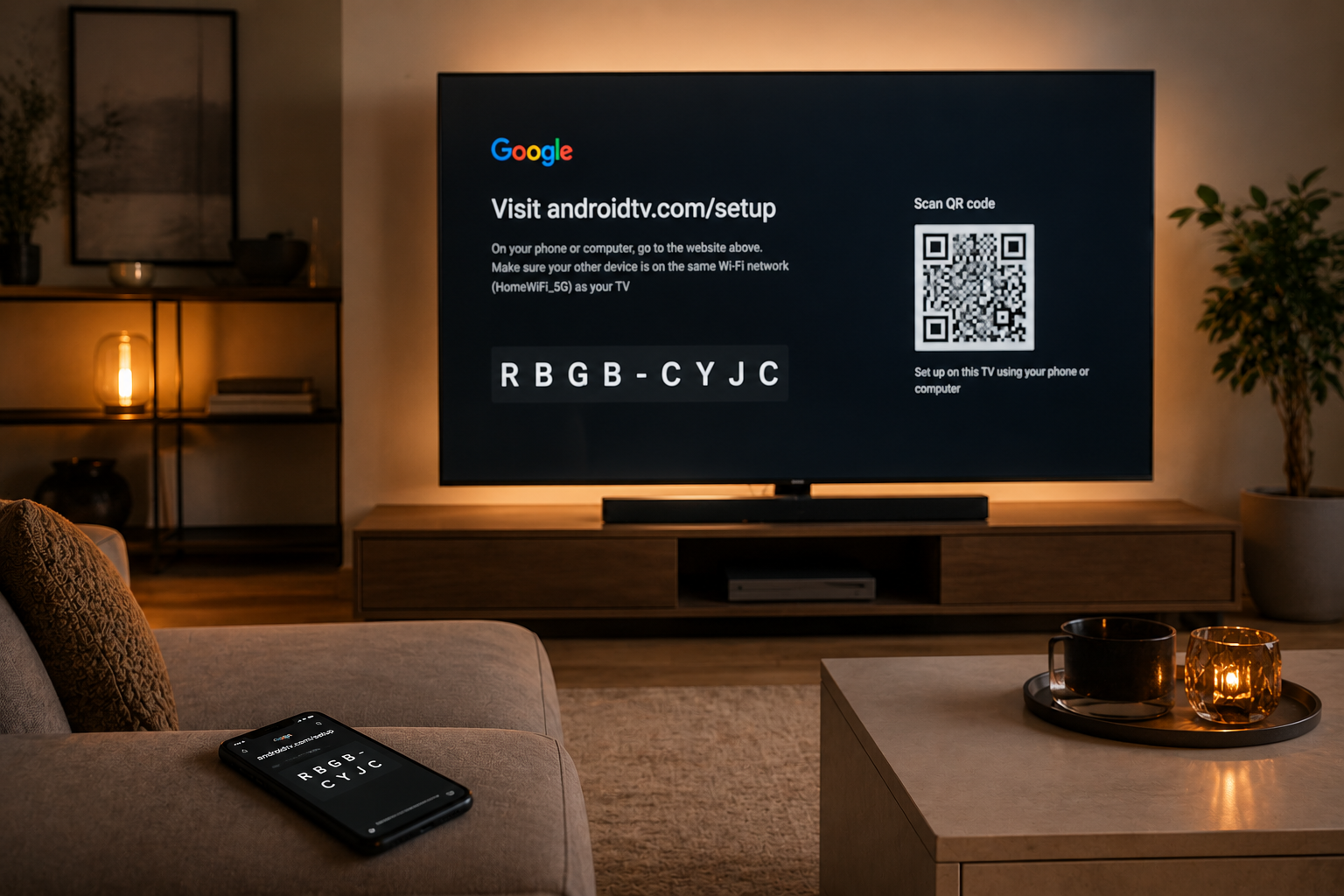
Zuerst das Android-TV-Gerät einschalten. Beim ersten Start erscheint automatisch der Einrichtungsassistent – dieser Bildschirm zeigt typischerweise das Google-Logo und einen Hinweis, dass ein Android-Smartphone zur schnellen Einrichtung genutzt werden kann.
Auf dem Smartphone die Google TV App oder alternativ die Google Home App öffnen. Oben rechts auf das Plus-Symbol tippen und „Gerät einrichten“ wählen. Die App sucht automatisch nach Geräten in der Nähe. Das Android-TV-Gerät sollte innerhalb weniger Sekunden erscheinen.
Nach der Geräteauswahl zeigen TV und Smartphone einen identischen Code an – dieser bestätigt, dass die richtige Verbindung hergestellt wurde. Nach Bestätigung überträgt das Smartphone automatisch WLAN-Zugangsdaten und Google-Konto-Informationen auf den TV.
Wer kein Smartphone zur Hand hat oder die manuelle Einrichtung bevorzugt: Über die TV-Fernbedienung lässt sich dasselbe Ergebnis erreichen – WLAN-Netzwerk auswählen, Passwort eingeben, Google-Konto per Tastatur eingeben. Dauert länger, funktioniert aber auf jedem Gerät zuverlässig.
Die häufigsten Probleme bei der Einrichtung – und wie man sie schnell löst
Gerät wird nicht gefunden: Ursache ist meist Bluetooth. Bluetooth auf dem Smartphone deaktivieren, zehn Sekunden warten, wieder aktivieren. Parallel das Android-TV-Gerät kurz vom Strom trennen und neu starten. In 80 Prozent der Fälle löst dieser Schritt das Problem.
WLAN-Verbindung schlägt fehl: Android TV unterstützt auf älteren Geräten ausschließlich 2,4-GHz-Netzwerke. Wer einen Router mit kombiniertem 2,4- und 5-GHz-Band nutzt und beide unter demselben Namen zusammengefasst hat, sollte testweise ein separates 2,4-GHz-Netzwerk einrichten. Moderne Android-TV-Geräte ab 2020 unterstützen in der Regel beide Frequenzen.
Google-Konto wird nicht akzeptiert: Konten mit Zwei-Faktor-Authentifizierung erfordern während der Einrichtung einen zusätzlichen Bestätigungsschritt auf dem verknüpften Smartphone. Dieses Smartphone muss in diesem Moment entsperrt und erreichbar sein – sonst schlägt die Anmeldung still fehl.
Sprachbefehl wird nicht erkannt: Der Befehl „Ok Google, mein Gerät einrichten“ funktioniert nur, wenn die Google-Sprachaktivierung auf dem Smartphone aktiv ist. Einstellungen öffnen, nach „Hey Google“ oder „Sprachübereinstimmung“ suchen und sicherstellen, dass die Funktion aktiviert ist.
Android TV nach der Einrichtung: Die wichtigsten Einstellungen, die kaum jemand vornimmt
Bildmodus anpassen: Die meisten Android-TV-Geräte liefern im Standard den Modus „Lebhaft“ oder „Dynamic“ aus – ein Modus, der für Verkaufsräume optimiert ist, nicht für Wohnzimmer. Unter Einstellungen → Bildmodus auf „Film“ oder „Kino“ wechseln. Der Unterschied ist erheblich.
Automatische Updates deaktivieren oder planen: Android TV aktualisiert Apps standardmäßig automatisch, auch nachts. Wer Kontrolle über Updates behalten möchte, findet die Einstellung im Google Play Store unter Einstellungen → Apps automatisch aktualisieren.
Werbepersonalisierung einschränken: Unter Einstellungen → Datenschutz → Anzeigen lässt sich die gerätebasierte Werbe-ID zurücksetzen und die Personalisierung deaktivieren. Das ändert nichts an der Anzahl der Werbeanzeigen in kostenlosen Apps, verhindert aber die geräteübergreifende Profilbildung.
Google Assistant konfigurieren: Wer den Assistenten aktiv nutzen möchte, sollte unter Einstellungen → Geräteeinstellungen → Google Assistant prüfen, welche Berechtigungen erteilt sind – insbesondere für Kalender, Einkaufslisten und Smart-Home-Geräte.
HDMI-CEC aktivieren: Diese Einstellung – auf Sony-Geräten „Bravia Sync“, bei LG „SimpLink“, bei Samsung „Anynet+“ – erlaubt es, den TV über die Android-TV-Fernbedienung zu steuern und umgekehrt. Wer mehrere Geräte am TV betreibt, spart damit erheblich an Fernbedienungsaufwand.
Häufige Fragen
Funktioniert die Einrichtung auch ohne Smartphone?
Ja. Die Smartphone-Methode ist schneller, aber nicht zwingend erforderlich. Über die TV-Fernbedienung lässt sich Android TV vollständig manuell einrichten – WLAN-Auswahl, Passworteingabe und Google-Konto-Anmeldung funktionieren ausschließlich über die Bildschirmtastatur. Der Vorgang dauert je nach Tippgeschwindigkeit drei bis zehn Minuten länger.
Kann man mehrere Google-Konten auf Android TV einrichten?
Ja. Nach der Ersteinrichtung lassen sich weitere Google-Konten unter Einstellungen → Konten & Anmeldung hinzufügen. Jedes Konto hat dabei Zugriff auf eigene Käufe, Abonnements und Empfehlungen. Sinnvoll für Haushalte mit unterschiedlichen Netflix- oder YouTube-Präferenzen.
Was tun, wenn Android TV nach der Einrichtung langsam reagiert?
Langsame Reaktionszeiten nach der Ersteinrichtung sind häufig auf laufende Hintergrundprozesse zurückzuführen – das Gerät installiert Updates und indexiert Apps. Nach 30 bis 60 Minuten im Standby normalisiert sich die Performance in den meisten Fällen. Hält das Problem an, hilft ein Neustart unter Einstellungen → Geräteeinstellungen → Neustart.
Beitragsbild: KI-generiert
Schreibe einen Kommentar