
Kurzzusammenfassung
– 192.168.178.1 ist die Standard-IP-Adresse der FRITZ!Box und führt direkt zur Router-Oberfläche – vorausgesetzt, Gerät und Router sind korrekt verbunden.
– Wer die Adresse eintippt und keine Seite erhält, hat meist ein Verbindungs- oder Browser-Problem, keinen Gerätedefekt.
– Über die Router-Oberfläche lassen sich WLAN-Passwort, Gastnetz, Kindersicherung und Portfreigaben in wenigen Minuten anpassen.
Was steckt hinter 192.168.178.1 – und welcher Router nutzt diese Adresse?
192.168.178.1 ist eine private IP-Adresse und gleichzeitig die Standard-Gateway-Adresse der FRITZ!Box – dem mit Abstand meistverkauften Heimrouter in Deutschland. Wer diese Adresse in die Browserzeile eingibt, landet direkt auf der Benutzeroberfläche des Routers, im AVM-Jargon auch „FRITZ!Box-Oberfläche“ oder einfach fritz.box genannt.
Private IP-Adressen im Bereich 192.168.x.x sind nicht öffentlich erreichbar – sie existieren nur innerhalb des lokalen Netzwerks. Das bedeutet: Die Adresse funktioniert ausschließlich, wenn das Gerät, mit dem man zugreift, mit dem betreffenden Router verbunden ist – per Kabel oder WLAN.
Andere Router-Hersteller nutzen abweichende Standard-Adressen: Speedport-Router der Telekom etwa sind meist über 192.168.2.1 erreichbar, viele ältere D-Link- und Netgear-Modelle über 192.168.0.1 oder 192.168.1.1. Wer keine FRITZ!Box hat, sollte zunächst prüfen, welche Adresse der eigene Router-Hersteller vorgibt.
So rufst du die Router-Oberfläche korrekt auf
Der Zugriff ist unkompliziert – wenn man weiß, worauf es ankommt:
1. Gerät mit dem Router verbinden – per LAN-Kabel oder WLAN. Ohne aktive Verbindung ist die Adresse nicht erreichbar.
2. Browser öffnen – Chrome, Firefox, Edge oder Safari funktionieren alle.
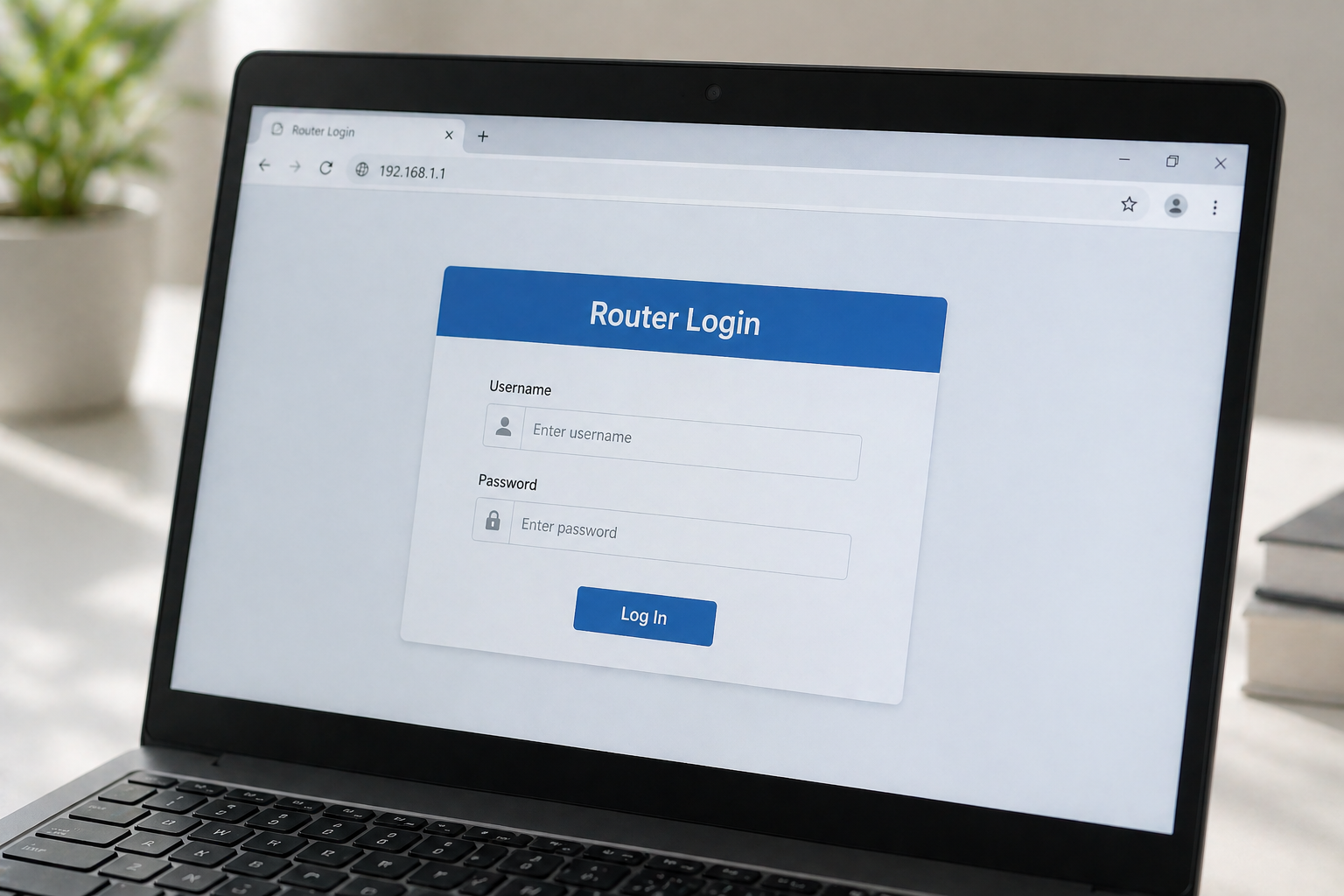
3. In die Adresszeile (nicht die Suchleiste) 192.168.178.1 eingeben und Enter drücken. Alternativ funktioniert bei FRITZ!Box auch der Alias fritz.box.
4. Login-Maske erscheint – Passwort eingeben. Das FRITZ!Box-Passwort steht auf dem Aufkleber an der Unterseite des Geräts, sofern es nie geändert wurde.
Ein häufiges Missverständnis: Die Adresse in eine Suchmaschine einzutippen führt nicht zur Router-Oberfläche, sondern zu Suchergebnissen. Die Eingabe muss zwingend in die Adresszeile des Browsers.
Login klappt nicht? Die häufigsten Ursachen und ihre Lösungen
Wenn die Seite nicht lädt oder der Login scheitert, liegt das fast immer an einem dieser Punkte:
Keine Verbindung zum Router: Erst prüfen, ob das Gerät wirklich mit dem richtigen Netzwerk verbunden ist. Im Homeoffice mit VPN aktiv? Viele VPN-Clients blockieren den Zugriff auf lokale Netzwerkadressen – VPN kurz deaktivieren, dann erneut versuchen.
Browser-Cache oder HTTPS-Umleitung: Manche Browser erzwingen HTTPS und scheitern dann an der unverschlüsselten Router-Oberfläche. Lösung: http://192.168.178.1 explizit mit http:// eintippen oder einen anderen Browser testen.
Passwort vergessen: Das FRITZ!Box-Passwort lässt sich zurücksetzen. Dafür den Reset-Knopf auf der Rückseite des Geräts sechs bis zehn Sekunden gedrückt halten, bis die Power-LED blinkt. Achtung: Ein vollständiger Reset setzt alle Einstellungen auf Werksstand zurück – WLAN-Name, Passwort und alle Konfigurationen gehen verloren.
IP-Adresse wurde geändert: Falls jemand die Router-IP manuell angepasst hat, ist 192.168.178.1 nicht mehr gültig. Die aktuelle Gateway-Adresse lässt sich unter Windows über die Eingabeaufforderung mit dem Befehl ipconfig ermitteln – der Wert hinter „Standardgateway“ ist die richtige Adresse.
Was du in der Router-Oberfläche sinnvollerweise einstellst
Der Login ist kein Selbstzweck. Wer schon in der FRITZ!Box-Oberfläche ist, sollte ein paar Minuten investieren:
WLAN-Passwort ändern: Unter WLAN → Sicherheit lässt sich das Netzwerkpasswort anpassen. Besonders sinnvoll nach einem Einzug oder wenn das Standardpasswort noch aktiv ist.
Gastnetz aktivieren: Für Besucher ein separates WLAN einrichten, das keinen Zugriff auf das Heimnetzwerk hat – unter WLAN → Gastzugang in weniger als zwei Minuten erledigt.
Firmware aktualisieren: Unter System → Update prüfen, ob eine neue FRITZ!OS-Version verfügbar ist. AVM veröffentlicht regelmäßig Sicherheits-Updates – wer diese ignoriert, lässt vermeidbare Lücken offen.
Kindersicherung einrichten: Unter Internet → Filter lassen sich Zeitprofile und Websperren pro Gerät konfigurieren – ohne zusätzliche Software, direkt im Router.
Häufige Fragen
Funktioniert 192.168.178.1 auch für andere Router-Marken?
Nein, in der Regel nicht. Diese IP-Adresse ist spezifisch für FRITZ!Box-Router von AVM voreingestellt. Andere Hersteller nutzen andere Standard-Adressen – die häufigsten sind 192.168.0.1, 192.168.1.1 und 192.168.2.1. Die korrekte Adresse steht im Handbuch oder auf dem Aufkleber am Gerät.
Ist es sicher, die Router-Oberfläche über den Browser aufzurufen?
Ja – der Zugriff auf 192.168.178.1 ist ausschließlich aus dem eigenen Netzwerk möglich, nicht aus dem Internet. Solange niemand unbefugten Zugriff auf das Heimnetzwerk hat, besteht kein Sicherheitsrisiko. Ein starkes Router-Passwort und aktuelle Firmware sind trotzdem Pflicht.
Warum zeigt mein Browser eine Sicherheitswarnung bei der Adresse?
Manche Browser warnen vor einer unverschlüsselten Verbindung, weil die FRITZ!Box-Oberfläche standardmäßig über HTTP ausgeliefert wird. Die Warnung ist in diesem Fall kein Anzeichen eines Problems – einfach auf „Weiter“ oder „Trotzdem öffnen“ klicken. Alternativ lässt sich in den FRITZ!Box-Einstellungen eine HTTPS-Verbindung aktivieren.
Beitragsbild: KI-generiert
Schreibe einen Kommentar