
Temu-Werbung auf Android blockieren: Was wirklich hilft – und was nicht
Verfasst von Rene · · Zuletzt aktualisiert 22. Juni 2026 · 5 Min. Lesezeit
Kurzzusammenfassung
Temu-Werbung nervt – und sie taucht an Stellen auf, wo man sie nicht erwartet: als Push-Benachrichtigung, als Banner im Browser, als Anzeige in anderen Apps…
Kurzzusammenfassung
- Temu-Werbung auf Android kommt aus mindestens drei verschiedenen Quellen – wer nur eine davon abstellt, hat das Problem meist nicht gelöst.
- Push-Benachrichtigungen lassen sich direkt in den Android-Einstellungen deaktivieren, Browser-Ads und systemweite Werbung brauchen zusätzliche Tools.
- Wer die Temu-App installiert hat, sollte auch prüfen, welche Berechtigungen sie besitzt – das ist oft der eigentliche Hebel.
Temu-Werbung nervt – und sie taucht an Stellen auf, wo man sie nicht erwartet: als Push-Benachrichtigung, als Banner im Browser, als Anzeige in anderen Apps und manchmal sogar auf dem Sperrbildschirm. Wer pauschal nach einem Adblocker sucht, wird enttäuscht: Eine Einzellösung reicht meist nicht, weil die Werbung aus unterschiedlichen Quellen kommt. Die gute Nachricht: Jede dieser Quellen lässt sich gezielt abstellen.
Woher kommt die Temu-Werbung überhaupt?
Temu schaltet Werbung auf zwei grundsätzlich verschiedenen Wegen. Erstens über die eigene App: Wer Temu installiert hat, erhält standardmäßig Push-Benachrichtigungen mit Angeboten, Gutscheinen und Countdown-Aktionen. Zweitens über externe Werbenetzwerke: Temu bucht massiv Werbeplätze in anderen Apps, im Browser und auf Websites – unabhängig davon, ob die eigene App installiert ist oder nicht.
Das bedeutet: Jemand ohne Temu-App sieht trotzdem Temu-Banner auf Nachrichtenportalen oder in kostenlosen Spielen. Jemand mit App hat zusätzlich das Push-Problem. Beide Situationen brauchen unterschiedliche Ansätze.
Benachrichtigungen, In-App-Werbung und Browser-Ads: Drei Probleme, drei Lösungen
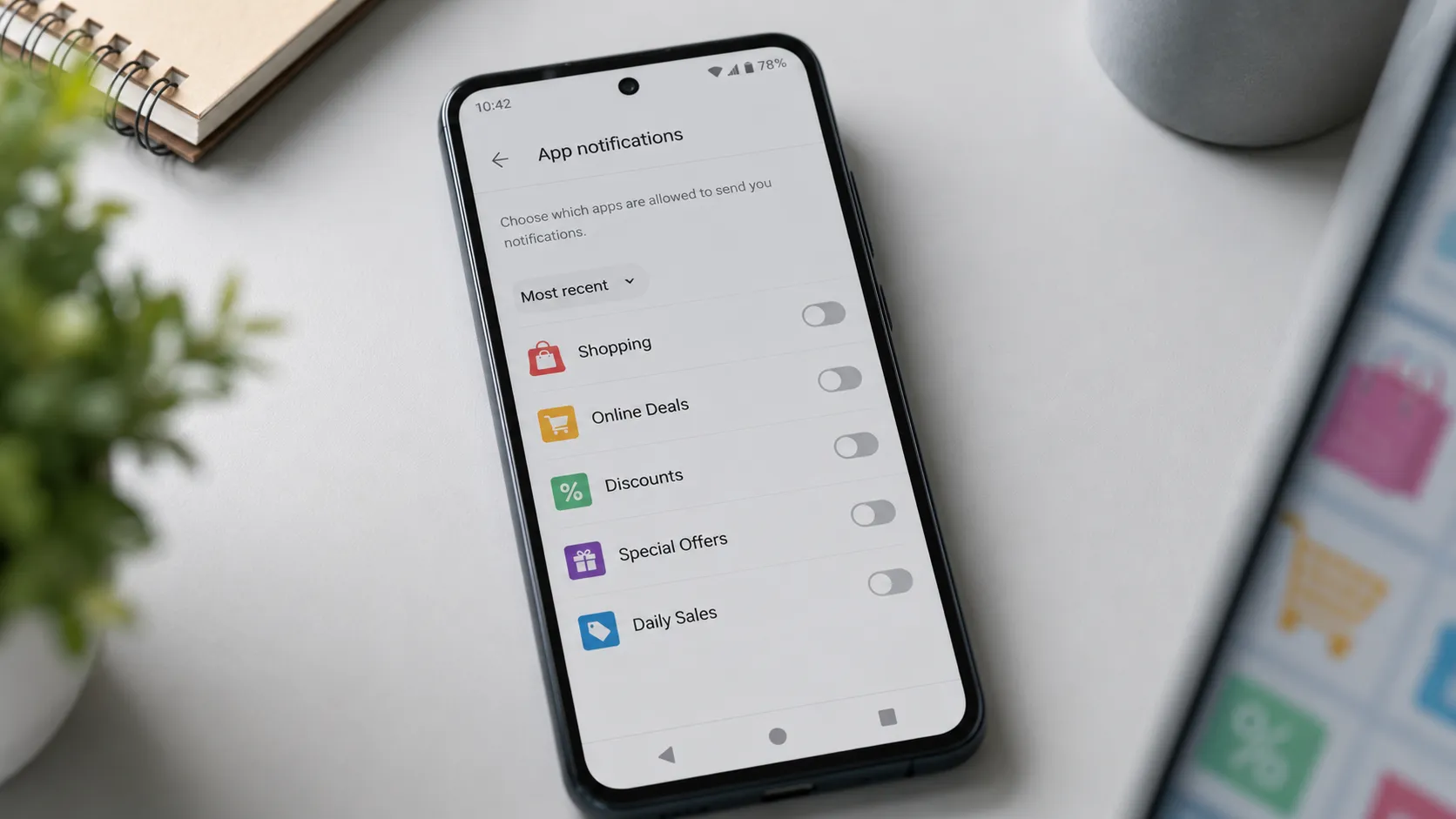
Push-Benachrichtigungen der Temu-App abstellen: Einstellungen öffnen → Apps → Temu → Benachrichtigungen → alle deaktivieren. Das ist der schnellste Schritt und beseitigt die aufdringlichste Werbeform sofort. Alternativ direkt in der Temu-App unter Profil → Einstellungen → Benachrichtigungen deaktivieren, aber der Android-Systemweg ist zuverlässiger, weil er nicht umgangen werden kann.
Werbung in anderen Apps: Wer Temu-Banner in kostenlosen Apps sieht, schaut auf Werbung, die über Googles Werbenetzwerk oder alternative Netzwerke ausgeliefert wird. Diese lässt sich nicht app-spezifisch abstellen – hier helfen nur systemweite Lösungen (siehe nächster Abschnitt).
Browser-Werbung: Im Chrome-Browser gibt es keinen eingebauten Adblocker. Wer Temu-Anzeigen auf Websites blockieren will, wechselt entweder zu Firefox für Android (dort lassen sich Erweiterungen wie uBlock Origin installieren) oder nutzt den Brave Browser, der Werbung standardmäßig blockiert. Beide Optionen sind kostenlos und brauchen keine Root-Rechte.
Systemeinstellungen, Adblocker und DNS-Filter: Die effektivsten Werkzeuge
Für systemweite Werbeblocker – also solche, die auch In-App-Ads in anderen Anwendungen blockieren – gibt es auf Android zwei realistische Optionen ohne Root:
DNS-basierte Blocker wie AdGuard (kostenlose Basisversion verfügbar) oder Blokada richten ein lokales VPN auf dem Gerät ein, das den Datenverkehr filtert und bekannte Werbedomains blockiert. Das funktioniert systemweit, also auch in Apps, die keinen eigenen Adblocker unterstützen. Einschränkung: Wer bereits ein VPN für andere Zwecke nutzt, kann beide nicht gleichzeitig betreiben.
Privaten DNS einstellen: Android erlaubt seit Version 9 die Nutzung eines privaten DNS-Servers. Unter Einstellungen → Netzwerk → Privates DNS den Server „dns.adguard.com“ eintragen. Das blockiert viele Werbedomains ohne App-Installation, ist aber weniger umfassend als ein vollwertiger Blocker.
Googles Werbe-ID deaktivieren: Unter Einstellungen → Datenschutz → Werbung → Werbe-ID löschen. Das verhindert, dass Apps ein personalisiertes Werbeprofil aufbauen. Temu-Werbung verschwindet dadurch nicht vollständig, wird aber weniger zielgenau und damit tendenziell seltener ausgespielt.
Wann hilft nur noch die Deinstallation?
Wer die Temu-App installiert hat und trotz deaktivierten Benachrichtigungen weiterhin Werbung sieht, sollte einen Blick auf die App-Berechtigungen werfen. Unter Einstellungen → Apps → Temu → Berechtigungen lässt sich prüfen, ob die App Zugriff auf Standort, Kontakte oder andere sensible Daten hat. Diese Berechtigungen können entzogen werden, ohne die App zu deinstallieren.
Wer grundsätzlich kein Interesse mehr an Temu hat, ist mit der Deinstallation am besten bedient. Die Werbung in anderen Apps und im Browser bleibt davon zwar unberührt – die kommt aus externen Netzwerken – aber das Push-Problem ist dauerhaft gelöst, und das Gerät sendet keine Nutzungsdaten mehr an Temu-Server.
Ein Punkt, der selten erwähnt wird: Temu nutzt wie viele Shopping-Apps aggressive Re-Engagement-Mechanismen. Das bedeutet, die App versucht aktiv, inaktive Nutzer zurückzuholen – unter anderem über Benachrichtigungen, die nach Updates wieder aktiviert werden können. Wer die App behält, sollte die Benachrichtigungseinstellungen nach jedem größeren App-Update kurz kontrollieren.
Häufige Fragen
Kann ich Temu-Werbung in anderen Apps blockieren, ohne eine zusätzliche App zu installieren?
Eingeschränkt ja. Das Deaktivieren der Werbe-ID unter Einstellungen → Datenschutz → Werbung reduziert personalisierte Werbung in allen Apps. Ein privater DNS-Server wie dns.adguard.com blockiert zusätzlich viele Werbedomains ohne App-Installation. Vollständig ist diese Lösung nicht, aber sie verbessert die Situation spürbar.
Ist AdGuard für Android kostenlos?
Die Basisversion von AdGuard als DNS-App ist kostenlos. Die vollwertige AdGuard-App mit systemweitem Filtern kostet einmalig oder als Abo – die kostenlose Version über den privaten DNS-Eintrag in den Android-Einstellungen reicht für die meisten Anwendungsfälle aber aus.
Warum sehe ich Temu-Werbung, obwohl ich die App nie installiert habe?
Temu ist einer der größten Werbekunden in mobilen Netzwerken weltweit. Die Anzeigen erscheinen in kostenlosen Apps, auf Websites und in sozialen Medien unabhängig davon, ob die Temu-App installiert ist. Das lässt sich nur über systemweite Adblocker oder Browser mit eingebautem Werbeschutz reduzieren.
Hinweis: Die Beitragsbilder dieses Artikels wurden mit KI erstellt.