
Word Zeichen zählen: So geht's richtig
Verfasst von Rene · · 5 Min. Lesezeit
Kurzzusammenfassung
Word Zeichen zählen leicht gemacht: Erfahre, wie du Zeichen mit und ohne Leerzeichen zählst, um Textlimits bei SEO und Social Media einzuhalten.
Das Wichtigste in Kürze:
- Word zeigt die Zeichenanzahl automatisch in der Statusleiste am unteren Fensterrand an, ein Klick darauf öffnet die Detailansicht mit allen Statistiken.
- Die Funktion unterscheidet zwischen Zeichen mit Leerzeichen und Zeichen ohne Leerzeichen, relevant etwa für Zeichenlimits bei Meta-Descriptions oder Social-Media-Texten.
- Wer nur einen Textabschnitt zählen will, markiert ihn, Word zeigt dann sowohl die Auswahl als auch das Gesamtdokument an.
- Die Zeichenzählung funktioniert in Word 365, Word 2024, Word 2021 (jeweils auch für Mac) sowie in Word im Web.
Wer einen Text auf eine exakte Zeichenzahl bringen muss, kennt das Problem: Buchrücken-Texte, SEO-Metabeschreibungen, Stellenanzeigen oder Social-Media-Captions haben oft harte Obergrenzen. Word liefert die passende Funktion dafür direkt mit, ganz ohne Zusatz-Tool oder Browser-Wechsel. Die Zeichenzählung steckt tief in der Oberfläche, wird aber von den meisten Nutzern übersehen, weil die Statusleiste selten bewusst angeklickt wird.
Zeichen in Word zählen: So geht’s
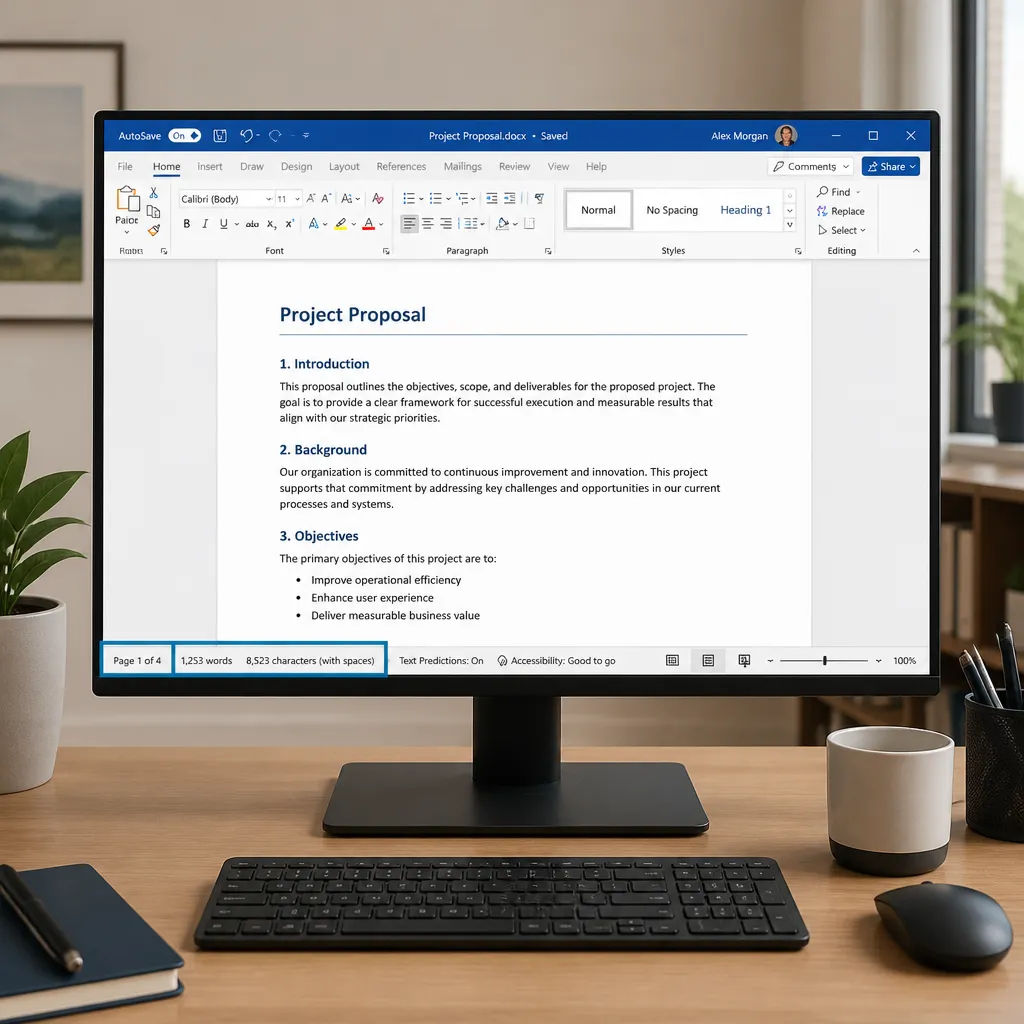
Word zählt automatisch und fortlaufend während der Eingabe. Die Information liegt in der Statusleiste am unteren Rand des Dokumentfensters, direkt neben der Seitenzahl. Standardmäßig zeigt Word dort die Wortanzahl an, aber ein einziger Klick öffnet die Detailansicht „Wörter zählen”.
In diesem Dialogfenster stehen alle relevanten Werte übersichtlich untereinander:
- Seiten
- Wörter
- Zeichen (ohne Leerzeichen)
- Zeichen (mit Leerzeichen)
- Absätze
- Zeilen
Ist kein Text markiert, bezieht sich die Zählung immer auf das komplette Dokument. Das ist der Normalfall, wenn jemand wissen will, wie lang ein fertiger Text insgesamt ist.
Der Unterschied zwischen Zeichen mit und ohne Leerzeichen
Diese Unterscheidung ist kein Nebendetail, sondern entscheidet oft darüber, ob eine Vorgabe eingehalten wird oder nicht. Eine Meta-Description für Google etwa wird nach Zeichen mit Leerzeichen bemessen, während manche Redaktionssysteme oder Ausschreibungsformulare nur die reinen Buchstaben und Satzzeichen zählen, Leerzeichen also ausklammern.
Der Unterschied kann bei längeren Texten erheblich ausfallen. Ein Absatz mit 500 Wörtern enthält grob gerechnet zwischen 70 und 90 zusätzliche Leerzeichen allein durch die Wortabstände. Wer sich auf den falschen Wert verlässt, überschreitet ein Limit möglicherweise, ohne es zu merken. Vor dem Zählen lohnt sich deshalb ein Blick in die jeweilige Vorgabe: Steht dort „Zeichen inkl. Leerzeichen” oder nur „Zeichen”? Im Zweifel ist meist die Variante mit Leerzeichen gemeint, da sie der tatsächlichen Textlänge im Layout entspricht.
Nur einen Teil des Textes zählen
Nicht immer soll das gesamte Dokument geprüft werden. Wer etwa nur die Einleitung eines Artikels oder einen einzelnen Absatz auf seine Zeichenlänge prüfen will, markiert den gewünschten Textabschnitt mit der Maus oder per Tastatur. Sobald eine Markierung aktiv ist, wechselt die Anzeige in der Statusleiste automatisch: Sie zeigt dann die Wortanzahl der Auswahl neben der des gesamten Dokuments an, getrennt durch einen Schrägstrich.
Ein Klick auf diese Anzeige öffnet wieder die Detailansicht, diesmal bezogen auf den markierten Bereich. So lässt sich zum Beispiel ein einzelner Produkttext innerhalb eines längeren Dokuments exakt auf sein Zeichenlimit prüfen, ohne den Rest des Textes separat kopieren zu müssen.
Wo die Funktion verfügbar ist
Die Zeichenzählung ist kein Feature, das nur in der neuesten Version existiert. Microsoft führt sie für folgende Programme auf:
| Version | Verfügbarkeit |
|---|---|
| Word für Microsoft 365 | Ja |
| Word für Microsoft 365 für Mac | Ja |
| Word 2024 (Windows und Mac) | Ja |
| Word 2021 (Windows und Mac) | Ja |
| Word im Web | Ja, während der Eingabe |
In Word im Web lässt sich die Wortzählung während des Tippens einblenden, die Bedienung läuft dort über die Bearbeitungsansicht statt über eine klassische Statusleiste. Wer also unterwegs im Browser arbeitet, muss nicht auf die Funktion verzichten, die Anzeige ist nur an einer anderen Stelle untergebracht.
Die Statistik dauerhaft im Dokument einbinden
Für wiederkehrende Anwendungsfälle, etwa wenn ein Dokument regelmäßig aktualisiert wird und die Wortzahl immer sichtbar bleiben soll, bietet Word eine Feldfunktion namens „NumWords”. Dieses Feld lässt sich direkt in den Text einfügen und zeigt dort die aktuelle Wortanzahl an. Es aktualisiert sich jedoch nicht automatisch bei jeder Änderung, sondern muss manuell aktualisiert werden, etwa über einen Rechtsklick auf das Feld und die Option „Felder aktualisieren”.
Diese Funktion eignet sich vor allem für Vorlagen, Berichte oder Abschlussarbeiten, bei denen am Ende eines Dokuments ohnehin eine Wortzahl vermerkt werden muss. Statt den Wert manuell nachzutragen und bei jeder Überarbeitung zu vergessen, übernimmt das Feld diese Aufgabe nach einem einzigen Klick.
Praktische Einsatzfelder für die Zeichenzählung
Die Funktion wird in sehr unterschiedlichen Kontexten gebraucht. Bei SEO-Texten etwa müssen Meta-Descriptions meist zwischen 140 und 160 Zeichen bleiben, Title-Tags liegen oft bei maximal 60 Zeichen. Stellenanzeigen auf bestimmten Jobportalen sind auf eine feste Zeichenzahl begrenzt, ebenso viele Social-Media-Plattformen bei Captions oder Bio-Texten. Auch bei Pressemitteilungen, Klappentexten oder Ausschreibungsunterlagen tauchen häufig exakte Zeichenvorgaben auf.
In all diesen Fällen erspart die integrierte Zählfunktion den Umweg über ein externes Tool. Der Text bleibt im gewohnten Arbeitsumfeld, die Kontrolle erfolgt in Echtzeit während der Bearbeitung.
Häufige Fragen
Zählt Word automatisch während des Schreibens mit?
Ja, die Statusleiste aktualisiert die Wort- und Zeichenanzahl fortlaufend, während getippt wird. Eine manuelle Aktualisierung ist für die laufende Anzeige nicht nötig, lediglich das eingefügte NumWords-Feld muss separat aktualisiert werden.
Wie finde ich die genaue Zeichenanzahl ohne Leerzeichen?
Ein Klick auf die Wortanzahl in der Statusleiste öffnet die Detailansicht „Wörter zählen”. Dort stehen beide Werte, Zeichen mit und ohne Leerzeichen, direkt untereinander.
Funktioniert die Zeichenzählung auch in Word im Web?
Ja, Word im Web unterstützt die Wortzählung während der Eingabe. Die Anzeige wird dort über die Bearbeitungsansicht eingeblendet, die Bedienung weicht leicht von der Desktop-Version ab.
Kann ich nur einen markierten Textabschnitt zählen lassen?
Ja, sobald Text markiert ist, zeigt die Statusleiste die Wortanzahl der Auswahl neben der des gesamten Dokuments an. Ein Klick darauf öffnet die vollständige Statistik für genau diesen markierten Bereich.