
Abwesenheitsnotiz Outlook Vorlage erstellen
Verfasst von Rene · · 5 Min. Lesezeit
Kurzzusammenfassung
Abwesenheitsnotiz Outlook Vorlage: So baust du Zeitraum, Vertretung und Schlussformel richtig auf und richtest sie technisch in Outlook ein.
Das Wichtigste in Kürze:
- Eine gute Abwesenheitsnotiz-Vorlage enthält Zeitraum, Vertretung mit Kontaktdaten, Hinweis auf ausbleibende Mailbearbeitung und eine kurze Schlussformel.
- In Outlook lässt sich die automatische Antwort entweder über „Automatische Antworten” im Menü Datei oder über eine Regel mit hinterlegter Antwortvorlage einrichten.
- Im neuen Outlook findest du die Funktion unter Einstellungen, Konto und Automatische Antworten, inklusive separater Texte für interne und externe Absender.
Wer im Urlaub, in der Elternzeit oder auf Geschäftsreise ist, will nicht bei jeder eingehenden Mail erklären, warum keine Antwort kommt. Genau dafür gibt es die Abwesenheitsnotiz in Outlook. Sie beantwortet eingehende Nachrichten automatisch mit einem vorformulierten Text und informiert Absender über Rückkehrdatum, Vertretung und alternative Kontaktmöglichkeiten. Die Einrichtung ist in wenigen Minuten erledigt, entscheidend ist aber, dass die Vorlage selbst professionell aufgebaut ist.
Dieser Artikel zeigt, welche Bausteine eine Abwesenheitsnotiz braucht, wie du sie in Outlook technisch umsetzt und wo die Unterschiede zwischen klassischem Outlook, neuem Outlook und der Regel-basierten Lösung liegen.
Was eine gute Abwesenheitsnotiz-Vorlage enthalten muss
Eine Abwesenheitsnotiz ist mehr als ein netter Hinweis. Sie ersetzt für die Dauer der Abwesenheit die persönliche Kommunikation und sollte deshalb alle relevanten Informationen enthalten, ohne ausufernd zu werden. Aktuelle Ratgeber und Mustervorlagen nennen folgende Kernelemente als Standard:
- Zeitraum der Abwesenheit: konkretes Start- und Enddatum, damit Absender einschätzen können, wann eine Antwort zu erwarten ist
- Hinweis auf eingeschränkte Erreichbarkeit: klare Aussage, dass Mails während dieser Zeit nicht gelesen oder bearbeitet werden
- Vertretung mit Kontaktdaten: Name, E-Mail-Adresse und gegebenenfalls Telefonnummer der Ansprechperson
- Rückkehrdatum: Zeitpunkt, ab dem die Bearbeitung eingehender Nachrichten wieder aufgenommen wird
- Freundliche Schlussformel: kurzer, sachlicher Abschluss mit Namen
Auf einen konkreten Abwesenheitsgrund kann verzichtet werden; viele Vorlagen formulieren neutral, etwa “aus terminlichen Gründen” statt detaillierter privater Angaben. Das schützt die Privatsphäre und wirkt professioneller, besonders bei externen Geschäftskontakten.
Beispieltext für den Standardfall
Ein bewährter Grundaufbau sieht so aus:
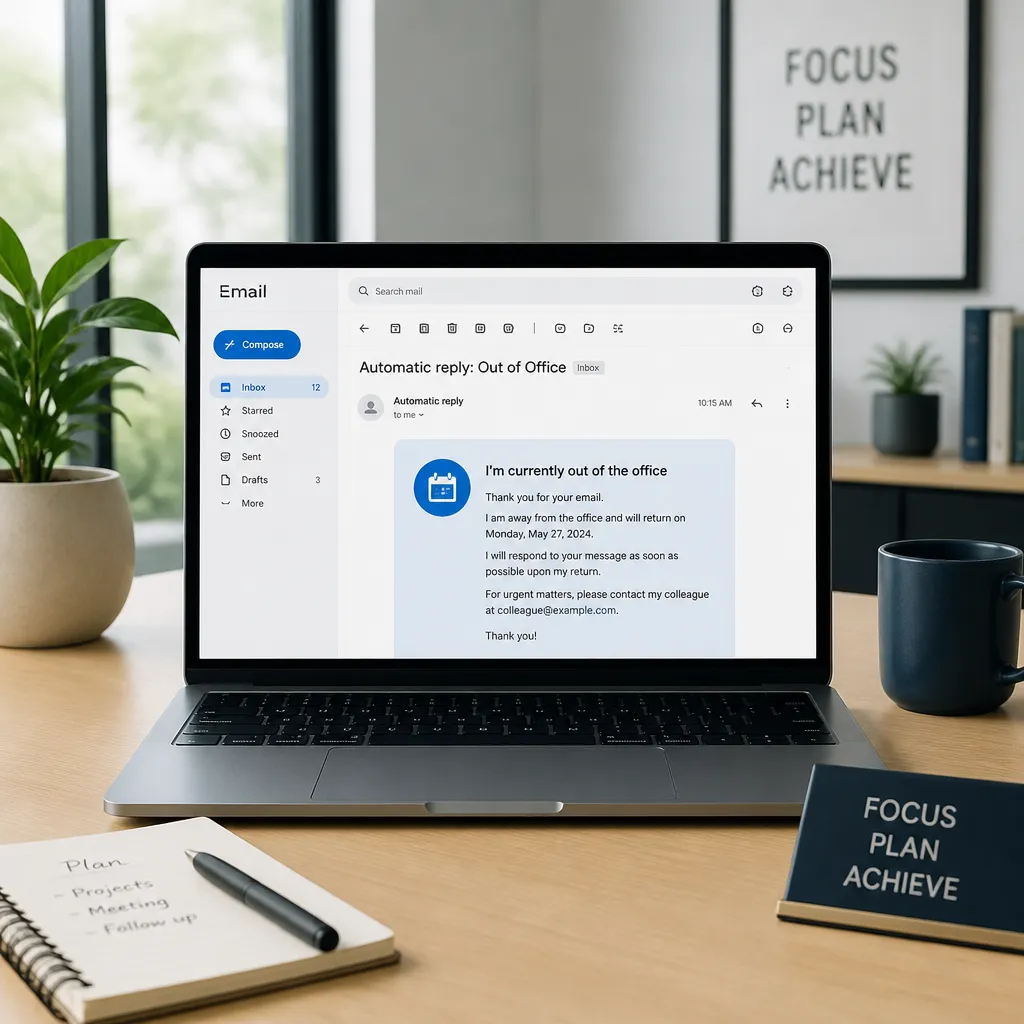
Vielen Dank für Ihre Nachricht. Ich bin vom [Datum] bis [Datum] nicht im Büro und kann Ihre E-Mail in dieser Zeit nicht bearbeiten. In dringenden Fällen wenden Sie sich bitte an [Name], erreichbar unter [E-Mail/Telefon]. Ab dem [Rückkehrdatum] werde ich mich bei Ihnen melden. Vielen Dank für Ihr Verständnis.
Dieser Aufbau lässt sich für unterschiedliche Anlässe anpassen, etwa für Elternzeit, bei der zusätzlich klargestellt wird, dass über einen längeren Zeitraum keine Bearbeitung stattfindet, oder für kurze Geschäftsreisen mit täglichem, aber eingeschränktem Mailzugriff.
Abwesenheitsnotiz in Outlook einrichten: zwei Wege
Outlook bietet zwei unterschiedliche Methoden, eine Abwesenheitsnotiz zu aktivieren. Welche infrage kommt, hängt vom Kontotyp und der gewünschten Flexibilität ab.
Methode 1: Automatische Antworten (klassisches Outlook)
Dieser Weg ist für Exchange- oder Microsoft-365-Konten vorgesehen und am schnellsten eingerichtet:
- Outlook öffnen und auf Datei klicken
- Automatische Antworten auswählen
- Option Automatische Antworten senden aktivieren
- Zeitraum mit Start- und Enddatum festlegen
- Nachrichtentext eingeben, getrennt für Empfänger innerhalb und außerhalb der Organisation
Die Trennung zwischen internen und externen Empfängern ist praktisch: Kollegen können einen direkteren Hinweis auf die Vertretung erhalten, während externe Absender eine allgemeinere, formellere Formulierung bekommen.
Methode 2: Regel mit Antwortvorlage
Steht die Funktion „Automatische Antworten” nicht zur Verfügung – etwa bei bestimmten Kontotypen ohne Exchange-Server – lässt sich eine Abwesenheitsnotiz über eine Regel realisieren:
- Unter Datei die Regeln und Benachrichtigungen öffnen
- Eine neue Regel ohne Vorlage erstellen
- Regel auf von mir empfangene Nachrichten anwenden wählen
- Als Aktion diese mit einer bestimmten Vorlage beantworten festlegen
- Im Dialog Antwortvorlage auswählen den Bereich Vorlagen im Dateisystem öffnen und eine zuvor gespeicherte Vorlage auswählen
- Regel benennen, zum Beispiel „Abwesenheit”, Ausnahmen definieren und speichern
- Die Regel abschließend in den Regeln und Benachrichtigungen aktivieren
Der Vorteil dieser Methode: Die Antwortvorlage lässt sich frei gestalten, mit individuellem Layout, Signatur und sogar Anhängen, ideal, wenn die automatische Antwort mehr können soll als reiner Text.
Abwesenheitsnotiz im neuen Outlook einrichten
Im überarbeiteten Interface des neuen Outlook ist die Funktion in die allgemeinen Kontoeinstellungen gewandert:
- Oben rechts auf das Zahnradsymbol klicken
- Alle Outlook-Einstellungen anzeigen auswählen
- Im Bereich Konto nach unten zu Automatische Antworten scrollen
- Die Funktion aktivieren und den Nachrichtentext eingeben
- Unbedingt auf Speichern klicken, da Änderungen sonst verworfen werden
Diese Struktur unterscheidet sich sichtbar vom klassischen Outlook-Menü, folgt inhaltlich aber demselben Prinzip: Zeitraum, Text und Aktivierung sind die zentralen Stellschrauben.
| Methode | Geeignet für | Besonderheit |
|---|---|---|
| Automatische Antworten | Exchange- / Microsoft-365-Konten | Getrennte Texte für intern/extern |
| Regel mit Vorlage | Konten ohne native Funktion | Frei gestaltbare Vorlage, auch mit Anhang |
| Neues Outlook | Aktuelle Outlook-Oberfläche | Einstellung unter Konto statt Datei-Menü |
Häufige Fragen
Wie lange sollte eine Abwesenheitsnotiz aktiviert bleiben?
Die Abwesenheitsnotiz sollte exakt den Zeitraum der tatsächlichen Abwesenheit abdecken, inklusive Anreise- oder Pufferzeiten bei längeren Auszeiten wie Elternzeit. Nach der Rückkehr sollte sie zeitnah deaktiviert werden, damit keine veralteten Informationen verschickt werden. Bei Outlook lässt sich ein festes Enddatum hinterlegen, sodass die Funktion automatisch abschaltet.
Kann ich unterschiedliche Texte für interne und externe Absender festlegen?
Ja, die Funktion „Automatische Antworten” in Outlook bietet zwei separate Textfelder: eines für Nachrichten innerhalb der Organisation und eines für externe Absender. So lässt sich etwa der Vertretungshinweis für Kollegen direkter formulieren, während externe Kontakte eine allgemeinere Nachricht erhalten.
Was tun, wenn die Funktion „Automatische Antworten” in Outlook fehlt?
Fehlt die Option, liegt das meist an einem Kontotyp ohne Exchange-Server-Anbindung. In diesem Fall lässt sich eine Abwesenheitsnotiz über eine Regel mit hinterlegter Antwortvorlage einrichten, die eingehende Nachrichten automatisch mit einer im Dateisystem gespeicherten Vorlage beantwortet.