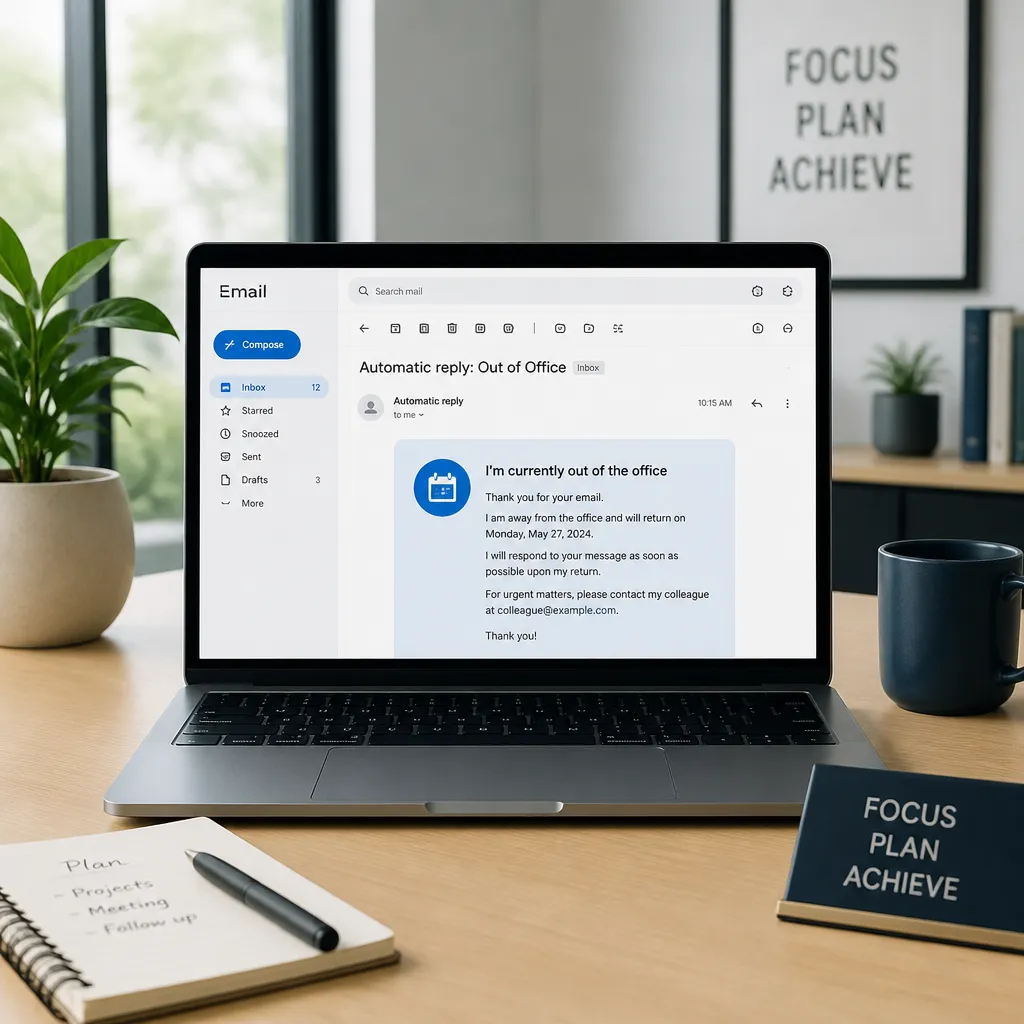
Digital-RatgeberAbwesenheitsnotiz Outlook Vorlage erstellenAbwesenheitsnotiz Outlook Vorlage: So baust du Zeitraum, Vertretung und Schlussformel richtig auf und richtest sie technisch in Outlook ein.24. Juli 2026
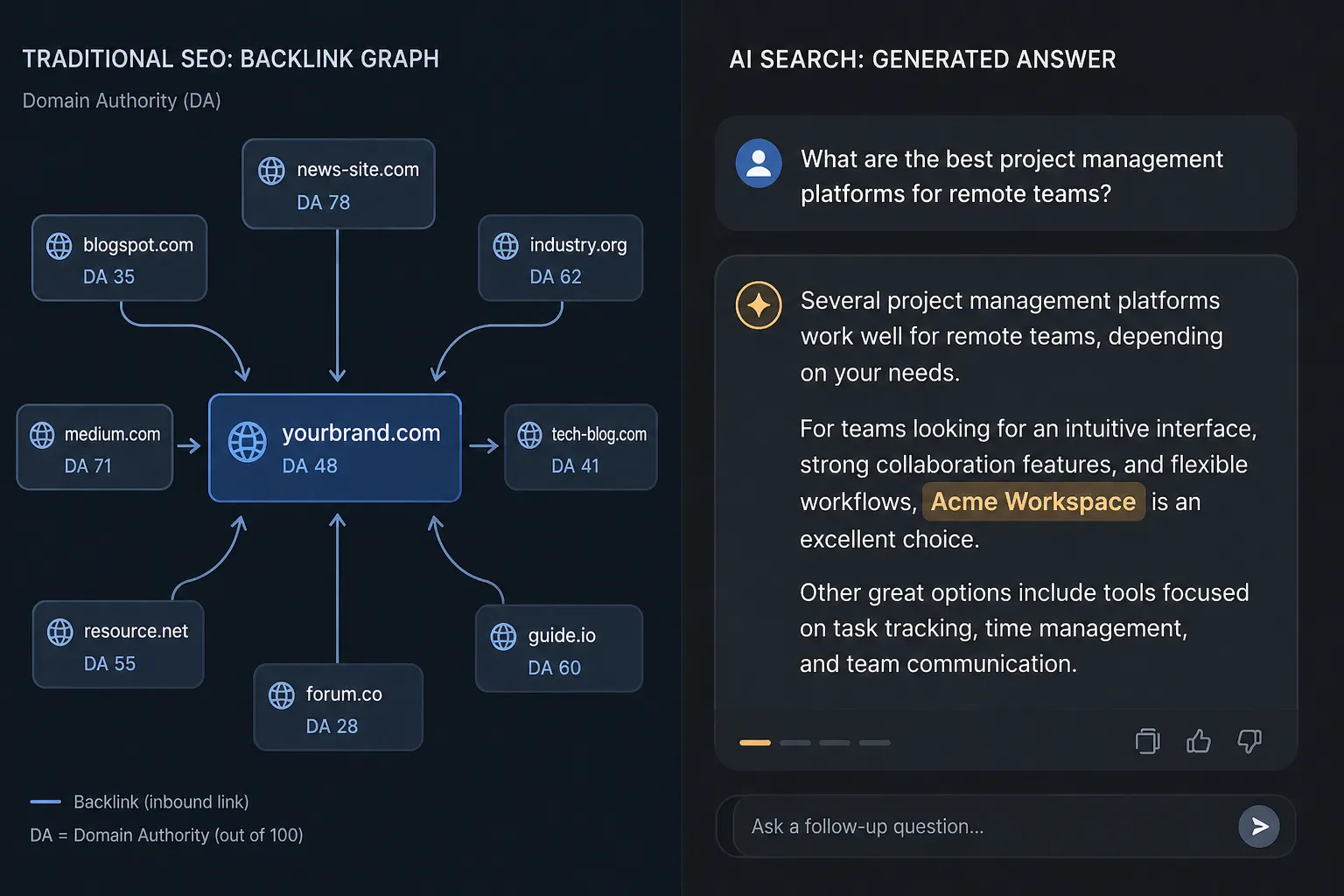
SEO & KIBacklinks generieren: Strategien für 2026Backlinks generieren leicht gemacht: Erfahre, welche Methoden 2026 wirklich wirken, wie Qualität vor Quantität zählt und welche Praktiken riskant sind.24. Juli 2026
Bedeutung & SlangWas ist ein Account? Bedeutung einfach erklärtWas ist ein Account? Erfahre verständlich, wie ein Benutzerkonto funktioniert, welche Daten es enthält und wie es sich von Profil und Kundenkonto unterscheidet.24. Juli 2026
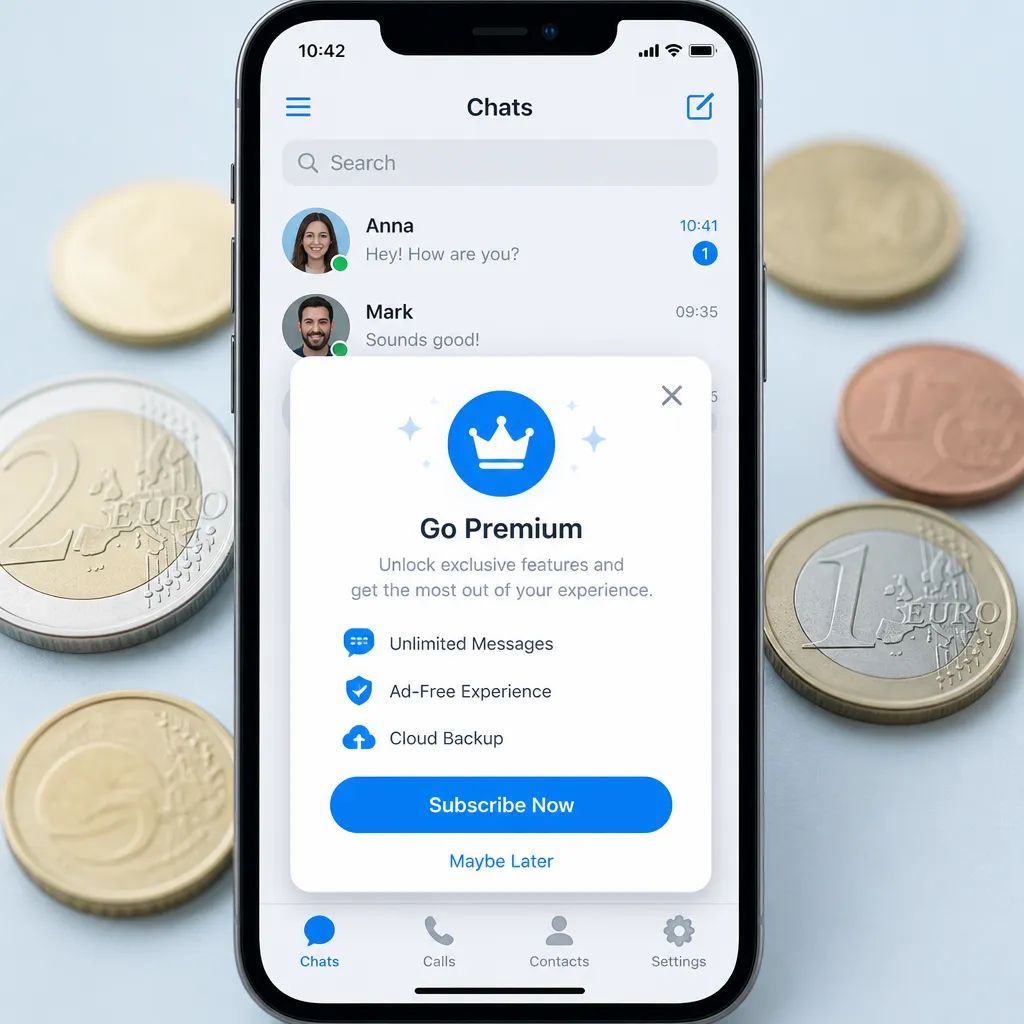
Digital-RatgeberWird WhatsApp kostenpflichtig?Wird WhatsApp kostenpflichtig? Chats und Anrufe bleiben gratis, nur ein Werbefrei-Abo fuer Status und Kanaele ist geplant. Alle Fakten im Ueberblick.24. Juli 2026
Digital-Ratgeber2ix2 legal? Rechtliche Einordnung im CheckIst 2ix2 legal? Wir erklären, welche Kriterien für Seriosität sprechen und worauf du bei der Prüfung des Anbieters unbedingt achten solltest.23. Juli 2026
Digital-RatgeberLeertaste kopieren: So geht's richtigLeertaste kopieren mit STRG+C und STRG+V - einfach erklärt. Erfahre, warum es manchmal nicht klappt und wie du Leerzeichen sicher einfügst.23. Juli 2026
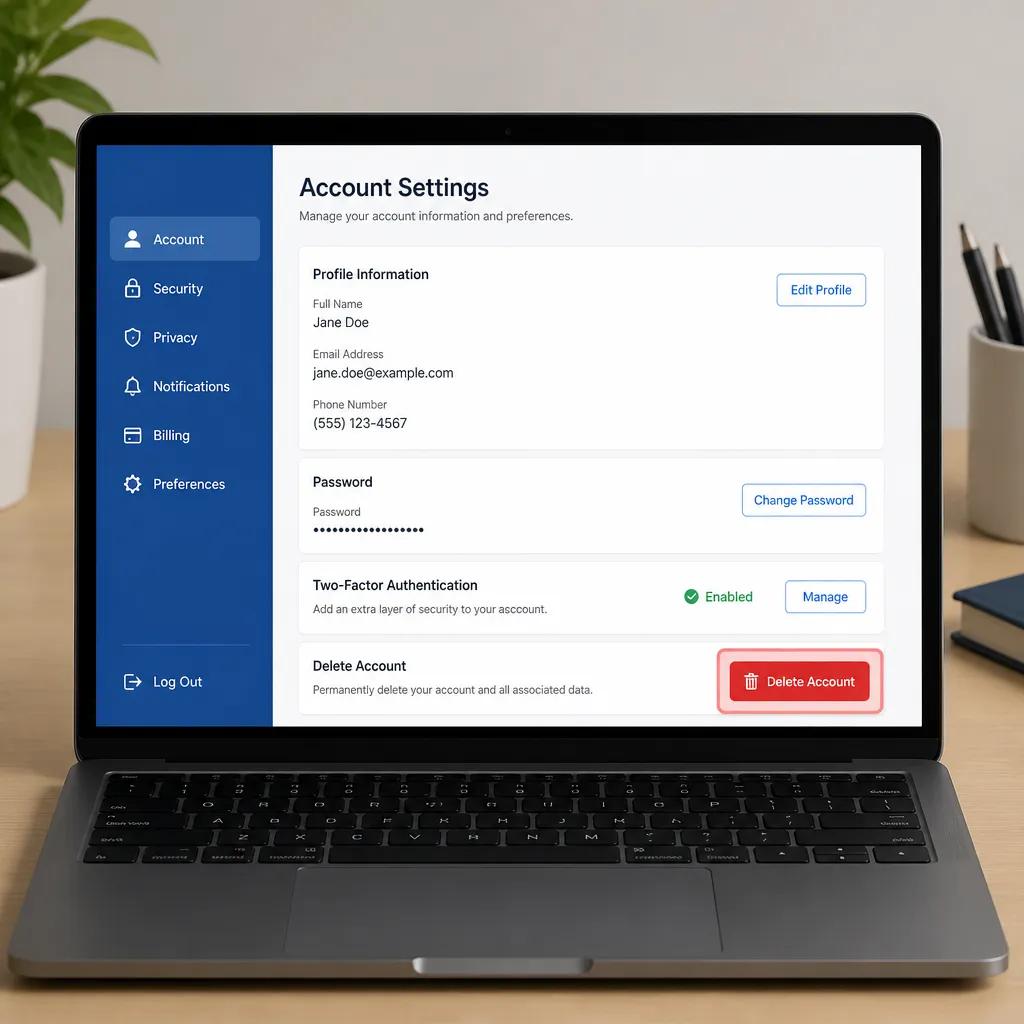
Digital-Ratgebermarkt.de Account löschen: So geht'sDu willst deinen markt Account löschen? Erfahre Schritt für Schritt, wo die Löschfunktion versteckt ist und was du vorher unbedingt beachten solltest.23. Juli 2026
Digital-RatgeberScreenshot Windows erstellen: Alle Shortcuts im ÜberblickEin Screenshot unter Windows lässt sich in wenigen Sekunden erstellen - vorausgesetzt, man kennt den richtigen Shortcut für den jeweiligen Zweck. Microsoft…21. Juli 2026
Digital-RatgeberMail zurückrufen Outlook: So funktioniert's wirklichDie falsche Mail ist raus, der Anhang fehlt, der Empfänger steht im Verteiler, der eigentlich nichts sehen sollte - solche Momente kennt jeder, der beruflich…9. Juli 2026
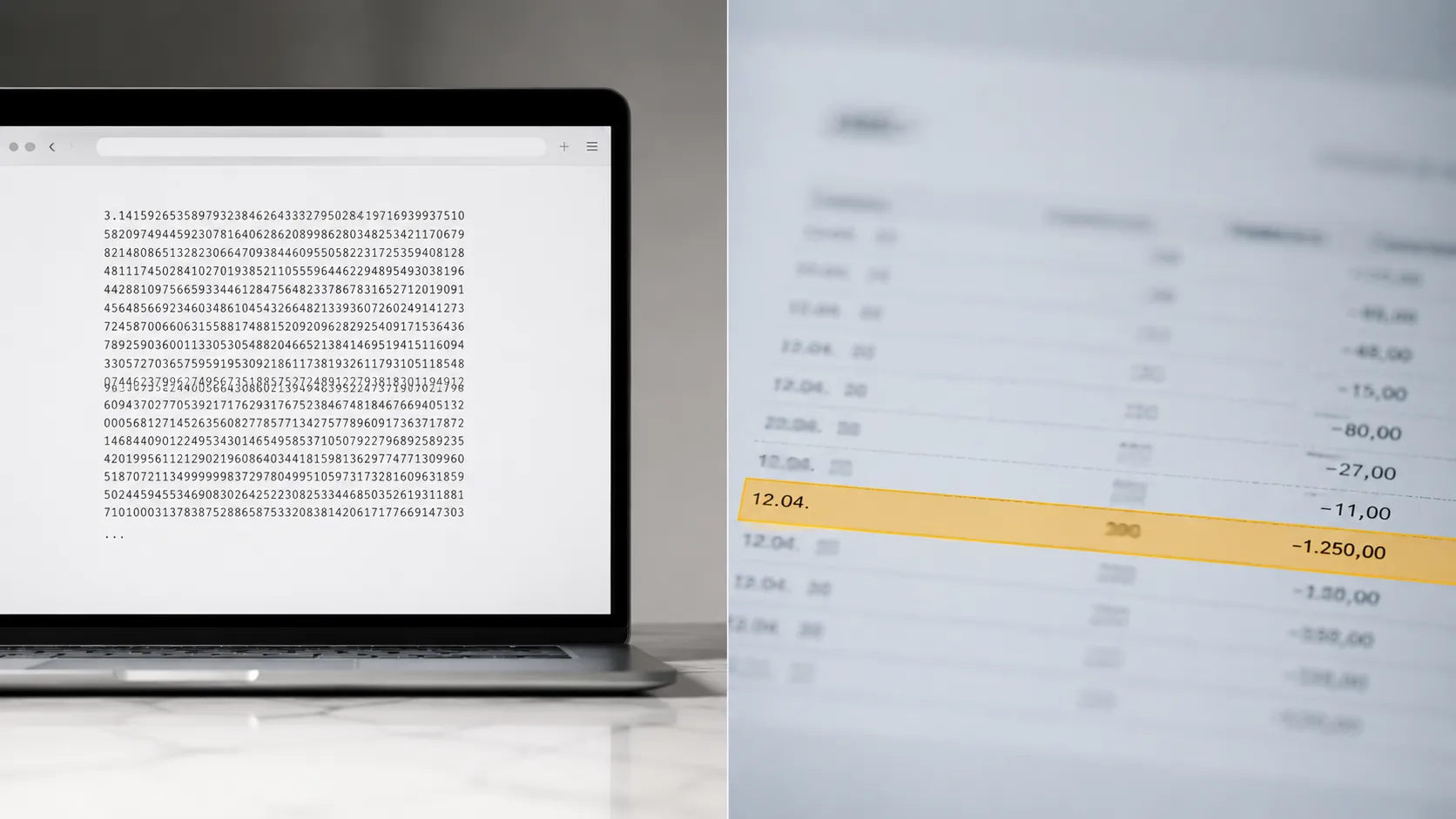
Bezahlen & KontenSkytech Ltd was ist das? Lastschrift-Warnung erklärtEin unbekannter Name auf dem Kontoauszug, ein Betrag von 99 Euro, ein kryptischer Verwendungszweck - so beginnt für viele Verbraucher der erste Kontakt mit…9. Juli 2026
Vermögen & KarriereBill Kaulitz Vermögen: Fakten, Zahlen & EinordnungWer nach dem Vermögen von Bill Kaulitz sucht, stößt schnell auf eine Flut von Zahlen - mal ist von wenigen Millionen die Rede, mal von deutlich höheren…6. Juli 2026
Vermögen & KarriereBushido Vermögen 2024: So viel besitzt der Rapper wirklichWer nach dem Vermögen von Bushido sucht, stößt schnell auf eine Zahl, die sich in den vergangenen Jahren als mediale Konstante etabliert hat: rund 20…6. Juli 2026
Vermögen & KarriereCharlie Sheen Vermögen 2026: Vom Millionär zum SparfallWer in den 2000er-Jahren auf Charlie Sheen gesetzt hätte, wäre reich geworden - zumindest zeitweise. Der Schauspieler galt als einer der bestbezahlten…6. Juli 2026
Vermögen & KarriereChristian Wolf Vermögen: So reich ist der More Nutrition-GründerRund 100 Millionen Euro - diese Zahl hat Christian Wolf selbst in die Öffentlichkeit getragen. Der deutsche Fitness-Influencer und Unternehmer, bekannt…6. Juli 2026
Vermögen & KarriereClaudia Obert Vermögen: 1,2 Millionen Euro im CheckClaudia Obert spricht offen über Geld - und genau das sorgt seit Mai 2026 für Gesprächsstoff. In einem Podcast-Interview bezifferte die Unternehmerin und…6. Juli 2026
Vermögen & KarriereElon Musk Vermögen: So reich ist er 2026 aktuellWer wissen will, wie viel Elon Musk besitzt, bekommt keine einzige feste Antwort, sondern eine Bandbreite an Zahlen. Das liegt nicht an schlechter Recherche,…6. Juli 2026
Vermögen & KarriereFrank Thelen Vermögen: Was wirklich bekannt istWer nach dem Vermögen von Frank Thelen sucht, stößt schnell auf ein Problem: Es gibt keine Zahl, die er selbst bestätigt hat, und auch keine Behörde, die sein…6. Juli 2026
Vermögen & KarriereFriedrich Merz Vermögen: Höhe, Herkunft & Fakten 2025Wie reich ist der deutsche Bundeskanzler wirklich? Diese Frage taucht regelmäßig auf, sobald Friedrich Merz in den Schlagzeilen steht - und die Antwort ist…6. Juli 2026
Vermögen & KarriereGünther Jauch Vermögen: Fakten, Quellen & EinschätzungKaum ein deutscher Fernsehmoderator wird so regelmäßig auf sein Vermögen hin durchleuchtet wie Günther Jauch. Kein Wunder: Er moderiert seit fast drei…6. Juli 2026
Vermögen & KarriereHaftbefehl Vermögen: So reich ist der Rapper wirklichWie reich ist Haftbefehl wirklich? Diese Frage beschäftigt Fans und Musikbranche seit Jahren, konkrete Antworten liefert der Rapper selbst nicht. Was…6. Juli 2026
Vermögen & KarriereHeidi Klum Vermögen: So viel Geld hat sie wirklichWie viel Geld hat Heidi Klum eigentlich? Die Frage taucht regelmäßig auf, wenn das deutsche Topmodel wieder in den Schlagzeilen steht - sei es als Jurorin bei…6. Juli 2026
Vermögen & KarriereJack White Vermögen: Millionen-Erbe und Schulden erklärtWie reich war Jack White wirklich? Diese Frage beschäftigt seit seinem Tod im Oktober 2025 zahlreiche Medien - und die Antworten fallen erstaunlich…6. Juli 2026
Vermögen & KarriereJeff Bezos Vermögen 2026: So reich ist er wirklichWie reich ist Jeff Bezos eigentlich genau? Wer nach einer einzigen, endgültigen Zahl sucht, wird enttäuscht - und das aus gutem Grund. Vermögensschätzungen…6. Juli 2026
Vermögen & KarriereKnossi Vermögen: So viel besitzt der Streamer wirklichWer sich fragt, wie viel Jens „Knossi" Knossalla tatsächlich besitzt, stößt schnell auf ein Problem: Es gibt keine offizielle Vermögensbilanz. Was existiert,…6. Juli 2026
Vermögen & KarriereMontanaBlack Vermögen: So viel Geld hat der StreamerMarcel Eris, besser bekannt als MontanaBlack, zählt zu den umsatzstärksten deutschen Streamern - so viel lässt sich belegen. Wie viel er tatsächlich besitzt,…6. Juli 2026
Vermögen & KarriereRobert Geiss Vermögen: Höhe, Herkunft & Fakten im CheckRobert Geiss gilt als einer der bekanntesten Selfmade-Millionäre des deutschen Fernsehens - doch wie viel er tatsächlich besitzt, bleibt letztlich sein…6. Juli 2026
Vermögen & KarriereRonaldo Vermögen: Erster Fußball-Milliardär der GeschichteCristiano Ronaldo ist reich - das war lange bekannt. Neu ist die Dimension: Nach aktuellen Berichten hat der portugiesische Superstar als erster…6. Juli 2026
Vermögen & KarriereRothschild Vermögen: Wie hoch ist es wirklich?Wer nach dem Rothschild Vermögen sucht, stößt schnell auf ein Problem: Es gibt keine seriöse, aktuelle Zahl, die das Gesamtvermögen der Familie beziffert.…6. Juli 2026
Vermögen & KarriereTaylor Swift Vermögen: Zwei Milliarden Dollar erklärtZwei Milliarden US-Dollar - diese Zahl kursiert derzeit in Berichten über Taylor Swifts Vermögen und markiert einen Meilenstein, den bislang kaum eine…6. Juli 2026
Vermögen & KarriereThomas Gottschalk Vermögen: So reich ist der EntertainerKaum ein deutscher Entertainer polarisiert beim Thema Geld so sehr wie Thomas Gottschalk. Einerseits gilt er als einer der bestbezahlten Moderatoren des…6. Juli 2026
Bezahlen & KontenAmazon mit PayPal bezahlen: Geht das wirklich?Wer bei Amazon einkaufen und dabei mit PayPal zahlen möchte, stößt schnell auf eine Lücke: Diese Option gibt es im Bestellprozess schlicht nicht. Das…2. Juli 2026
Bezahlen & KontenAnruf von PayPal mit unterdrückter Nummer: Betrug erkennenDas Telefon klingelt, keine Nummer wird angezeigt, und am anderen Ende meldet sich eine Stimme, die vor einer angeblich verdächtigen PayPal-Zahlung warnt.…2. Juli 2026
Bezahlen & KontenPayPal Abbuchung stornieren: So geht's Schritt für SchrittWer eine PayPal-Zahlung rückgängig machen möchte, stößt schnell auf eine wichtige Unterscheidung: Es gibt einen Unterschied zwischen einer echten Stornierung…2. Juli 2026
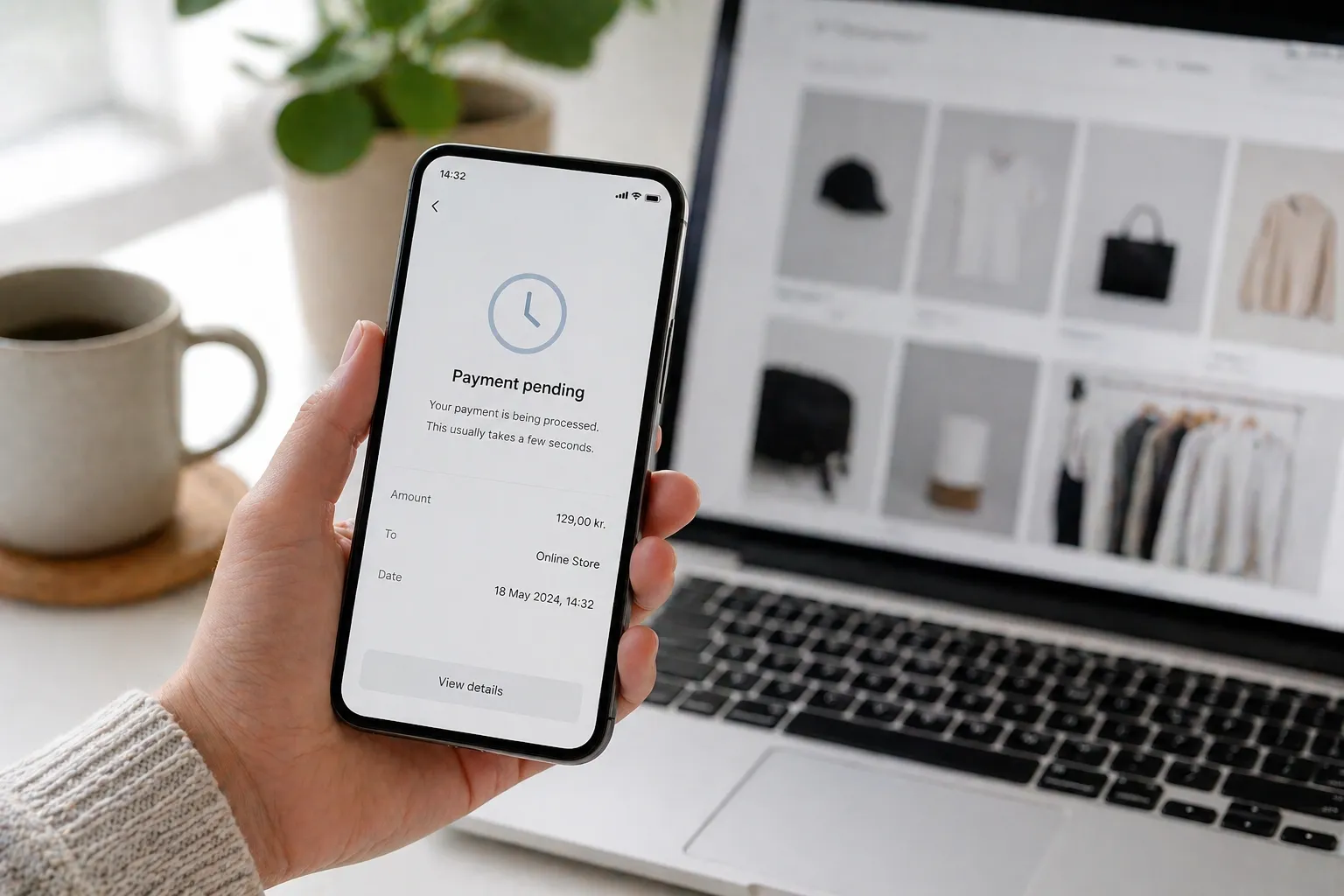
Bezahlen & KontenPayPal Autorisierung in Bearbeitung: Was bedeutet das?Wer in seinem PayPal-Konto den Status „Autorisierung in Bearbeitung“ oder „offene Autorisierung“ sieht, fragt sich meist zuerst: Ist mein Geld weg? Die…2. Juli 2026
Bezahlen & KontenPayPal Handynummer ändern ohne Login: Geht das?Wer bei PayPal die Handynummer wechseln will, aber keinen Zugriff mehr auf sein Konto hat, stößt schnell auf ein Problem: Ein direkter Weg ohne Login…2. Juli 2026
Bezahlen & KontenPayPal Identität bestätigen: So gelingt die VerifizierungWer sein PayPal-Konto öffnet und plötzlich eine Meldung zur Identitätsbestätigung sieht, reagiert oft erst mal irritiert. Ist das eine echte Anfrage? Steckt…2. Juli 2026
Bezahlen & KontenPayPal Konto ausgleichen: So funktioniert es Schritt für SchrittWer beim Öffnen der PayPal-App plötzlich eine rote Zahl im Kontostand sieht, kennt das ungute Gefühl: Das Konto ist im Minus, und ohne Ausgleich lässt sich…2. Juli 2026
Bezahlen & KontenPayPal Konto löschen: Anleitung in wenigen SchrittenWer sein PayPal-Konto löschen möchte, kann das in wenigen Minuten über die Kontoeinstellungen erledigen. Der Prozess ist unkompliziert, verlangt aber…2. Juli 2026
Bezahlen & KontenPayPal Limit erhöhen: So klappt die VerifizierungWer regelmäßig größere Summen über PayPal versendet, stößt früher oder später an eine unsichtbare Wand: Die Zahlung wird abgelehnt, obwohl genug Guthaben oder…2. Juli 2026
Bezahlen & KontenPayPal Link teilen: So funktioniert es sicherWer Geld anfordern, eine Spendenaktion starten oder eine Rechnung unkompliziert verschicken möchte, kommt am PayPal-Link kaum vorbei. Statt Kontonummern…2. Juli 2026
Bezahlen & KontenPayPal Namen ändern: So geht's Schritt für SchrittWer bei PayPal umgezogen, geschäftlich umfirmiert oder schlicht einen Tippfehler im Profil entdeckt hat, steht früher oder später vor derselben Frage: Wie…2. Juli 2026
Bezahlen & KontenPayPal QR Code erstellen: Anleitung für Privat & HandelEin QR-Code für PayPal-Zahlungen spart Zeit, Nerven und lästiges Tippen von IBANs oder E-Mail-Adressen. Wer einen Flohmarktstand betreibt, im Café hinter der…2. Juli 2026
Bezahlen & KontenPayPal Telefonnummer ändern: So geht's in App & BrowserWer den Anbieter wechselt oder eine neue SIM-Karte nutzt, muss früher oder später auch bei PayPal die hinterlegten Kontaktdaten aktualisieren. Die gute…2. Juli 2026
Bezahlen & KontenPayPal Zwei-Faktor-Authentifizierung einrichten & aktivierenEin gestohlenes Passwort reicht heute nicht mehr aus, um sich in fremde Konten einzuloggen - zumindest nicht, wenn ein zweiter Faktor davorsteht. Bei PayPal…2. Juli 2026
Bezahlen & KontenWann bucht PayPal ab? Fristen & Zeitpunkt erklärtWer eine Zahlung über PayPal auslöst, sieht den Betrag meist sofort im PayPal-Konto verbucht - die eigentliche Abbuchung vom Girokonto oder von der…2. Juli 2026
Digital-RatgeberOpen Legacy Patcher: Ältere Macs mit macOS SequoiaWer einen Mac aus dem Jahr 2014 oder früher besitzt, kennt das Problem: Apple stellt irgendwann keine Systemupdates mehr bereit, der Rechner läuft aber…19. Juni 2026
Digital-RatgeberStarlink Geschwindigkeit: Was Nutzer wirklich erwartenWer auf dem Land wohnt und seit Jahren auf ordentliches Internet wartet, kennt die Frustration: DSL mit 16 Mbit/s, Kabelausbau nicht in Sicht, Glasfaser…19. Juni 2026
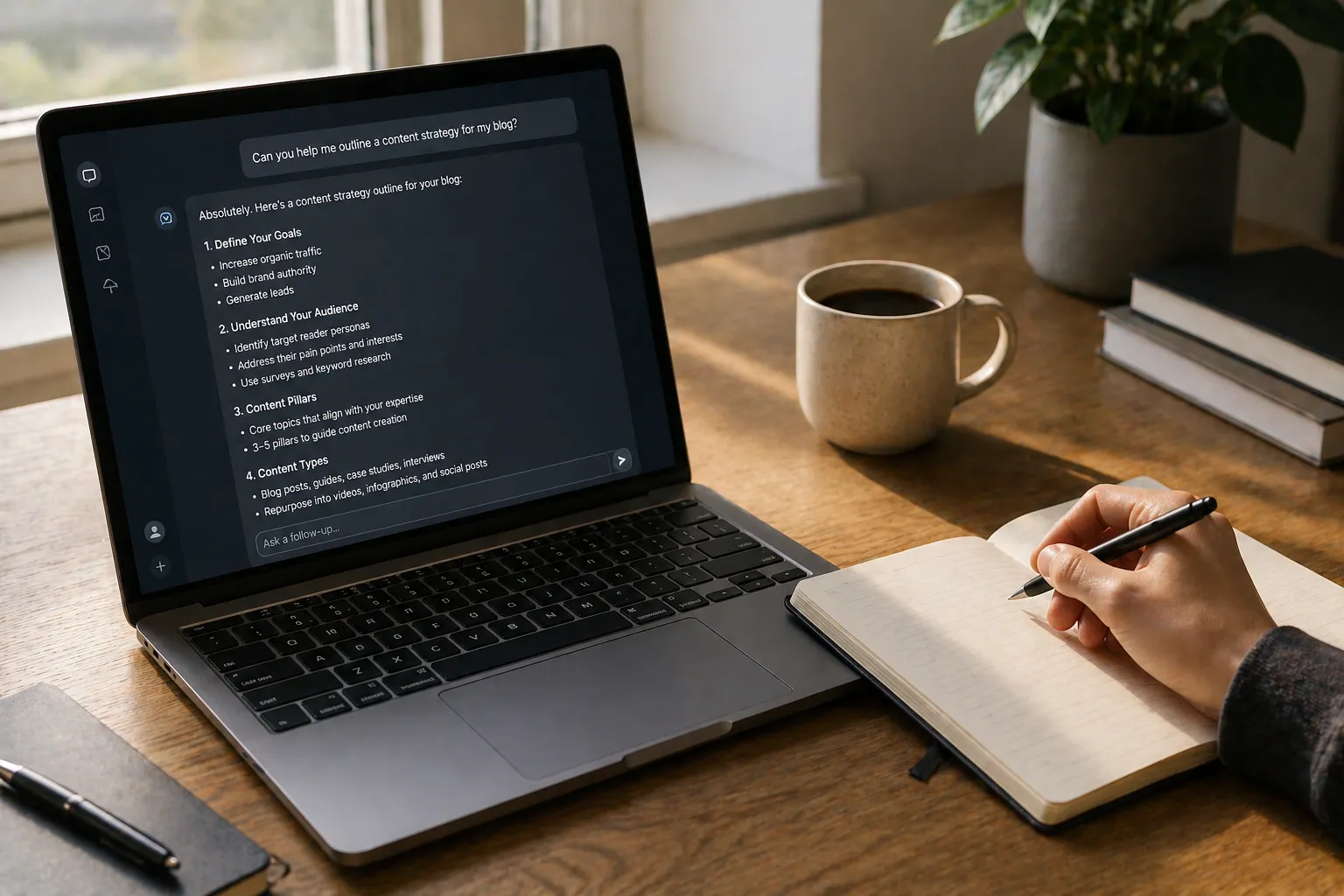
SEO & KIDeepL besser schreiben: KI-Assistent effektiv nutzenTexte schreiben ist das eine. Texte schreiben, die wirklich klar, präzise und stilsicher sind, das andere. Genau hier setzt DeepL Write an - nicht als Ersatz…16. Juni 2026
Bezahlen & KontenNamensänderung bei PayPal: Schritt-für-Schritt-AnleitungWer heiratet, scheidet sich oder stellt schlicht einen Tippfehler im eigenen Konto fest, steht irgendwann vor der Frage: Wie ändere ich eigentlich meinen…16. Juni 2026
Digital-RatgeberOpenCore Legacy Patcher Deutsch: Leitfaden für Intel-MacsWer noch einen älteren Intel-Mac besitzt, den Apple längst aus der offiziellen Unterstützung entlassen hat, kennt das Problem: Das Gerät läuft zuverlässig,…16. Juni 2026
Digital-RatgeberWie viel kostet ein Schul-iPad? Preise & FörderungAn vielen deutschen Schulen ist das iPad längst kein optionales Hilfsmittel mehr, sondern verpflichtender Bestandteil des Unterrichts - ähnlich einem…16. Juni 2026
SEO & KIMuster erkennen, aber richtig: Statistik als Werkzeug im digitalen MarketingOnline-Marketing lebt von Daten. Klicks, Impressionen, Conversion-Raten, Warenkorbwerte, Absprungraten und Verweildauer liefern jeden Tag neue Hinweise…11. Juni 2026
SEO & KIWas macht eine gute Linkbuilding-Agentur aus – und wer liefert das in Deutschland wirklich?Der Markt für Linkbuilding-Dienstleistungen in Deutschland wächst – und mit ihm die Zahl der Anbieter, die dasselbe versprechen: mehr Sichtbarkeit, bessere…10. Juni 2026
Bedeutung & SlangGrüner Kreis bei WhatsApp: Was er bedeutet – und was nichtWer WhatsApp öffnet und plötzlich ein farbiges Leuchten um das Profilbild eines Kontakts sieht, fragt sich oft: Was soll das? Die Antwort ist weniger…3. Juni 2026
Digital-RatgeberLiveTV: Was steckt dahinter – und welche Alternativen sind wirklich besser?LiveTV taucht in Suchanfragen regelmäßig auf, obwohl – oder gerade weil – die Plattform in Deutschland immer wieder gesperrt wird. Was dahintersteckt, warum…27. Mai 2026
Digital-RatgeberOnline TV kostenlos und ohne Anmeldung schauen: Die besten legalen Quellen im ÜberblickFernsehen ohne Receiver, ohne Kabel und ohne Abovertrag – das funktioniert heute problemlos, wenn man weiß, wo man schauen soll. Die Hürde ist meist nicht der…26. Mai 2026
Digital-RatgeberTemu-Werbung auf Android blockieren: Was wirklich hilft – und was nichtTemu-Werbung nervt – und sie taucht an Stellen auf, wo man sie nicht erwartet: als Push-Benachrichtigung, als Banner im Browser, als Anzeige in anderen Apps…26. Mai 2026
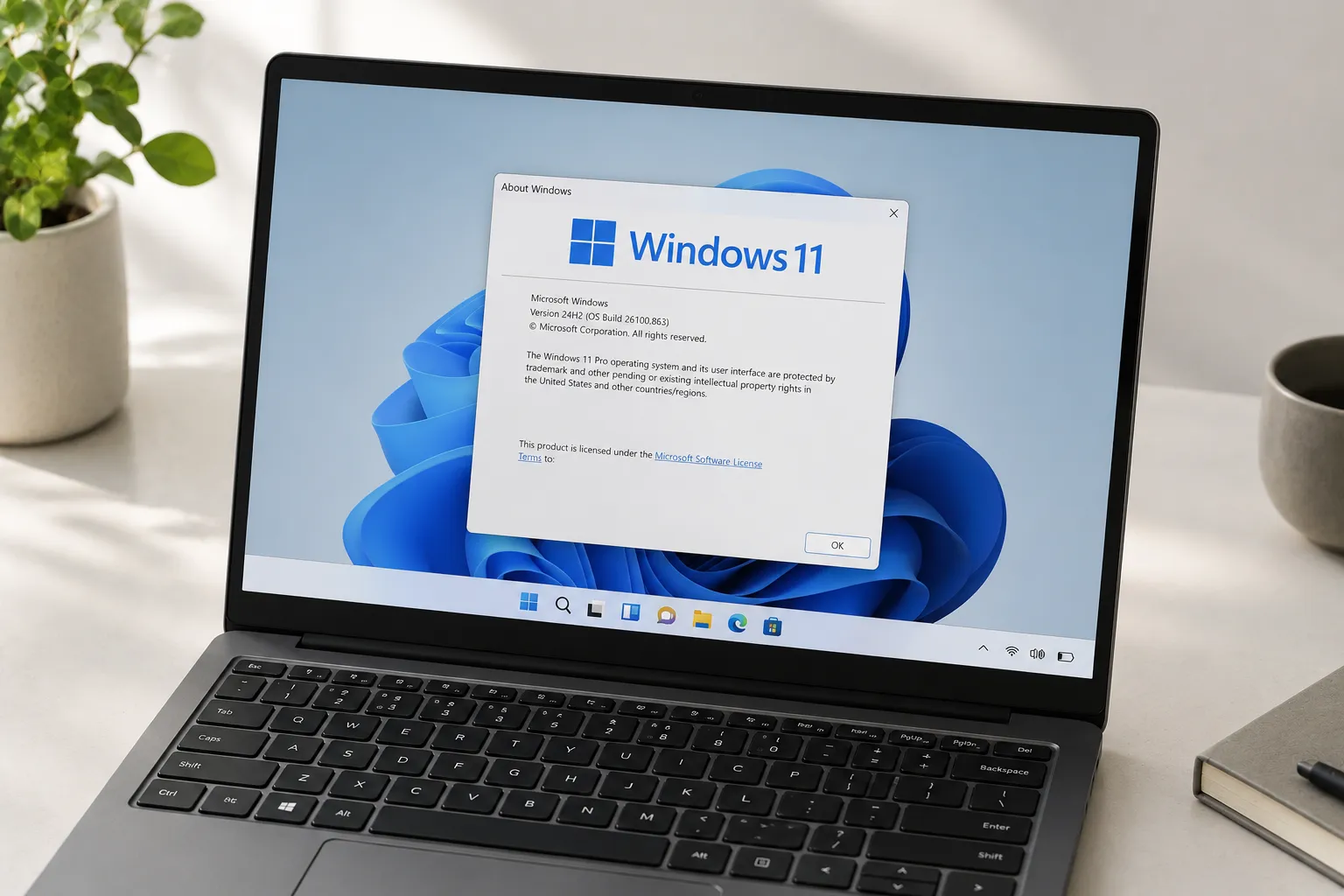
Digital-RatgeberWelche Windows-Version habe ich? Drei Wege zur Antwort – in unter einer MinuteDie Frage taucht öfter auf als man denkt: beim Download eines Programms, das eine bestimmte Windows-Version voraussetzt, beim Anruf beim IT-Support, vor einem…22. Mai 2026
Digital-RatgeberiPhone-Fotos auf iPad übertragen ohne iCloud: So klappt es wirklichApple hat iCloud tief in das iPhone-Ökosystem eingebaut – so tief, dass viele Nutzer gar nicht wissen, wie viele Alternativen es gibt. Dabei ist das…21. Mai 2026
Digital-RatgeberBriefkopf: Was hineingehört, was Pflicht ist – und wie man ihn richtig erstelltDer Briefkopf ist der obere Bereich eines Schreibens, der Absender, Kontaktdaten und je nach Kontext weitere Pflichtangaben enthält. Er steht am Anfang jedes…20. Mai 2026
Bezahlen & KontenPi123: Was das Tool ist, was es kann – und warum es auf manchen Kontoauszügen auftauchtDer Begriff Pi123 ist auf den ersten Blick nicht selbsterklärend – was erklärt, warum er regelmäßig gegoogelt wird. Dahinter stecken je nach Kontext zwei…20. Mai 2026
Vermögen & KarriereAndreas Ellermann: Wie groß ist das Vermögen des Hamburger Lifestyle-Unternehmers wirklich?Andreas Ellermann ist kein Unbekannter: Der Hamburger hat sich über mehr als ein Jahrzehnt als Aushängeschild des deutschen Luxus-Lifestyle-Segments…18. Mai 2026
SEO & KIDer Link, den keine KI zitiert: Was Backlinks heute noch wert sind – und was sie nie warenEs gibt kaum ein Konzept im digitalen Marketing, das so konsequent überhöht, falsch verstanden und gleichzeitig so hemmungslos verkauft wurde wie der…18. Mai 2026
Bezahlen & KontenDHL ISE Return Infinite: Was steckt hinter dem Retourenservice – und wer profitiert wirklich davon?Wer den Begriff „ISE Return Infinite" auf einem Paketschein, in einer Shop-E-Mail oder im DHL-Portal zum ersten Mal sieht, fragt sich zurecht: Was soll das…18. Mai 2026
SEO & KIDie stille Übernahme: Wie KI-Systeme entscheiden, welche Marken existieren – und welche nichtEs gibt einen Moment, der in den Marketingabteilungen vieler Unternehmen noch nicht stattgefunden hat. Den Moment, in dem jemand eine KI nach einer…18. Mai 2026
Vermögen & KarriereSadettin Saran: Wie der Unternehmer zu einem der reichsten Deutsch-Türken Deutschlands wurdeSadettin Saran gehört zu den bekanntesten Unternehmern mit Migrationshintergrund in Deutschland – und zu den wenigen, über die sich mit einiger Substanz reden…18. Mai 2026
Vermögen & KarriereOmid Mouazzen Vermögen: Was über das Einkommen des Creators bekannt ist – und wie es einzuordnen istOmid Mouazzen gehört zu den deutschen Content Creatorn, die ihre Reichweite primär über Kurzvideoformate aufgebaut haben. Auf TikTok und Instagram hat er sich…17. Mai 2026
SEO & KIZero-Click-Suchen: Wenn Google die Antwort selbst liefert – und was Websites dagegen tun könnenWer eine Frage in Google eingibt und die Antwort direkt auf der Ergebnisseite findet, ohne auf eine Website zu klicken, hat gerade eine Zero-Click-Search…17. Mai 2026
Digital-RatgeberAdmin bei Instagram hinzufügen: So funktioniert die Rechtevergabe wirklichWer bei Instagram nach einer Admin-Funktion sucht, sucht vergeblich – zumindest direkt in der App. Anders als Facebook-Gruppen oder -Seiten bietet Instagram…16. Mai 2026
Vermögen & KarriereChristian Tramitz Vermögen: Was über das Einkommen des Schauspielers bekannt ist – und wie es sich einordnen lässtChristian Tramitz, geboren 1960 in München, ist seit Jahrzehnten eine feste Größe in der deutschen Unterhaltungslandschaft. Seinen Durchbruch erlebte er…16. Mai 2026
Digital-RatgeberMAC-Adresse: Hersteller finden in Sekunden – so funktioniert die SucheEine MAC-Adresse ist 48 Bit lang, aufgeteilt in sechs Oktette – üblicherweise in der Form XX:XX:XX:XX:XX:XX geschrieben. Die ersten drei Oktette sind dabei…15. Mai 2026
Bedeutung & SlangMaskhara Bedeutung: Was das Wort heißt – und wie es in die deutsche Jugendsprache kamWer das Wort zum ersten Mal hört, ordnet es oft als unbekannte Fremdsprache ein und sucht danach. Das ist der typische Einstieg: jemand hat Maskhara in einem…15. Mai 2026
Bedeutung & Slang67 Bedeutung: Was der Slang-Begriff heißt – und wie er in die deutsche Jugendsprache kamWer das erste Mal hört, dass jemand etwas als "67" bezeichnet, steht zunächst vor einem Rätsel. Keine grammatikalische Struktur, kein offensichtlicher…14. Mai 2026
Digital-RatgeberGoonen: Was der Begriff bedeutet, woher er kommt – und warum er gerade überall auftauchtWer das Wort zum ersten Mal hört, denkt vielleicht an Cartoon-Schergen oder alberne Spitznamen. Die tatsächliche Bedeutung ist eine andere. Goonen bezeichnet…14. Mai 2026
Bedeutung & SlangWarning about Hizgullmes: Was die Malware kann, wie sie sich verbreitet – und wie man sie loswirdNicht jede Malware ist gleich gefährlich – und Hizgullmes gehört zu den Bedrohungen, die aus einem einfachen Grund besonders tückisch sind: Sie tarnt sich…12. Mai 2026
Vermögen & KarriereWas verdient ein Influencer mit 500.000 Followern? Zahlen, Faktoren und was die meisten unterschätzenDie am häufigsten zitierte Faustformel lautet: 10 Euro pro 1.000 Follower pro Post. Bei 500.000 Followern wären das 5.000 Euro pro gesponsertem Beitrag. Die…12. Mai 2026
SEO & KI5 SEO-Tipps, die auch über 2026 hinaus funktionieren – unabhängig vom nächsten Google-UpdateKein Google-Update der letzten Jahre hat die Suchintention geschwächt – im Gegenteil. Das März-Core-Update 2026 hat nach Einschätzung mehrerer SEO-Analysten…11. Mai 2026
SEO & KI8 GEO-Tipps, die leicht umzusetzen sind – und sofort die KI-Sichtbarkeit verbessernKI-Systeme destillieren Antworten aus dem Text – und zwar bevorzugt aus dem, was sie zuerst und eindeutig vorfinden. Wer ein Thema behandelt, ohne es zu…11. Mai 2026
Digital-RatgeberCisco ISE: Endlos-Redirect-Schleife – Ursachen, Diagnose und saubere LösungDer Begriff beschreibt keinen offiziellen ISE-Fehlercode, sondern ein Symptom: Der Client wird nach der Authentifizierung in eine Endlos-Schleife aus…11. Mai 2026
Bezahlen & KontenDHL Annahme verweigern online: So lehnen Sie eine Sendung vor oder nach der Zustellung abDen klassischen Satz „Ich nehme das Paket nicht an" gibt es heute auch digital. DHL bietet seit einigen Jahren eine sogenannte digitale Annahmeverweigerung:…11. Mai 2026
Bezahlen & KontenLottogewinn versteuern: Wann das Finanzamt mitkassiert – und wann nichtKurzzusammenfassung Nein – der Gewinn selbst bleibt steuerfrei. Grund ist nicht eine ausdrückliche Steuerbefreiung, sondern eine systematische Lücke im…11. Mai 2026
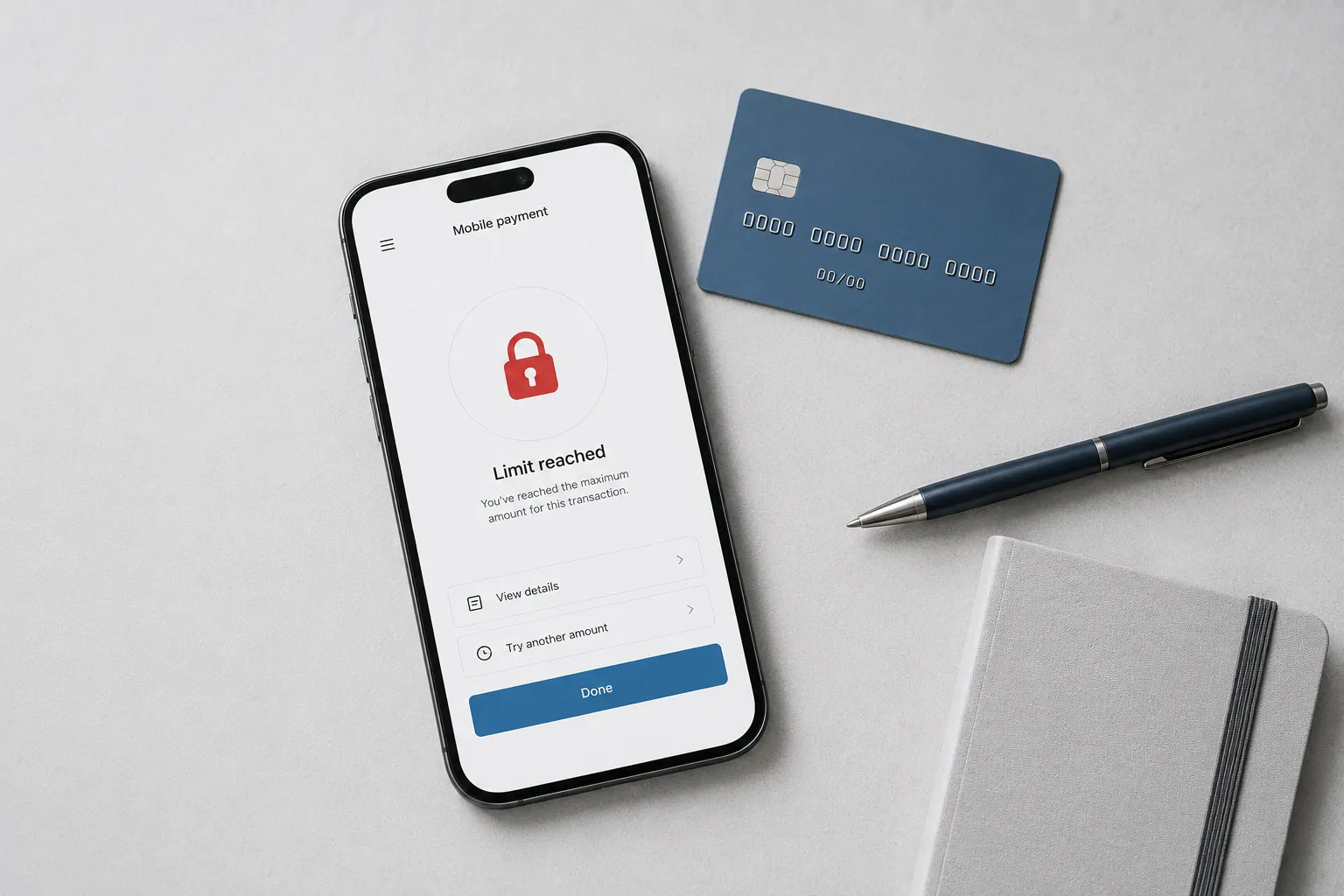
Bezahlen & KontenPayPal Sendelimit erreicht: Was dahintersteckt – und wie Sie es in wenigen Schritten behebenPayPal arbeitet mit einem gestaffelten Limitsystem, das auf den ersten Blick verwirrend wirkt. Für neue oder nicht-verifizierte Konten gilt ein kumulatives…11. Mai 2026
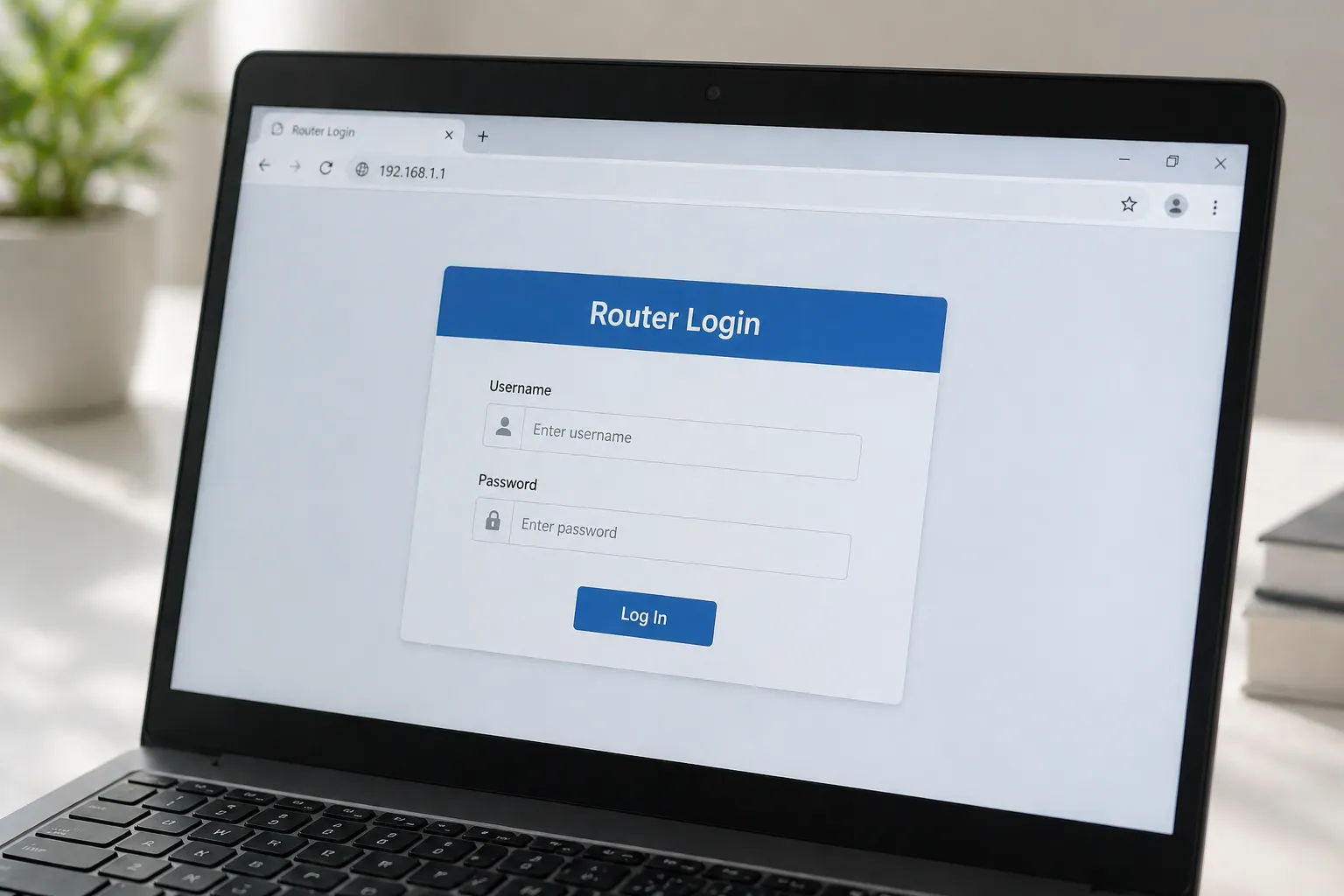
Digital-Ratgeber192.168.178.1: Die richtige Adresse für dein Router-Login – und was tun, wenn sie nicht funktioniert192.168.178.1 ist eine private IP-Adresse und gleichzeitig die Standard-Gateway-Adresse der FRITZ!Box – dem mit Abstand meistverkauften Heimrouter in…10. Mai 2026
Digital-RatgeberAnonyme Anrufe auf dem iPhone zurückverfolgen: Was wirklich möglich istKurzzusammenfassung Die kurze Antwort: Selbst nicht. Die längere: Es kommt darauf an, was mit „anonym" gemeint ist. Es gibt zwei Kategorien, die im Alltag oft…9. Mai 2026
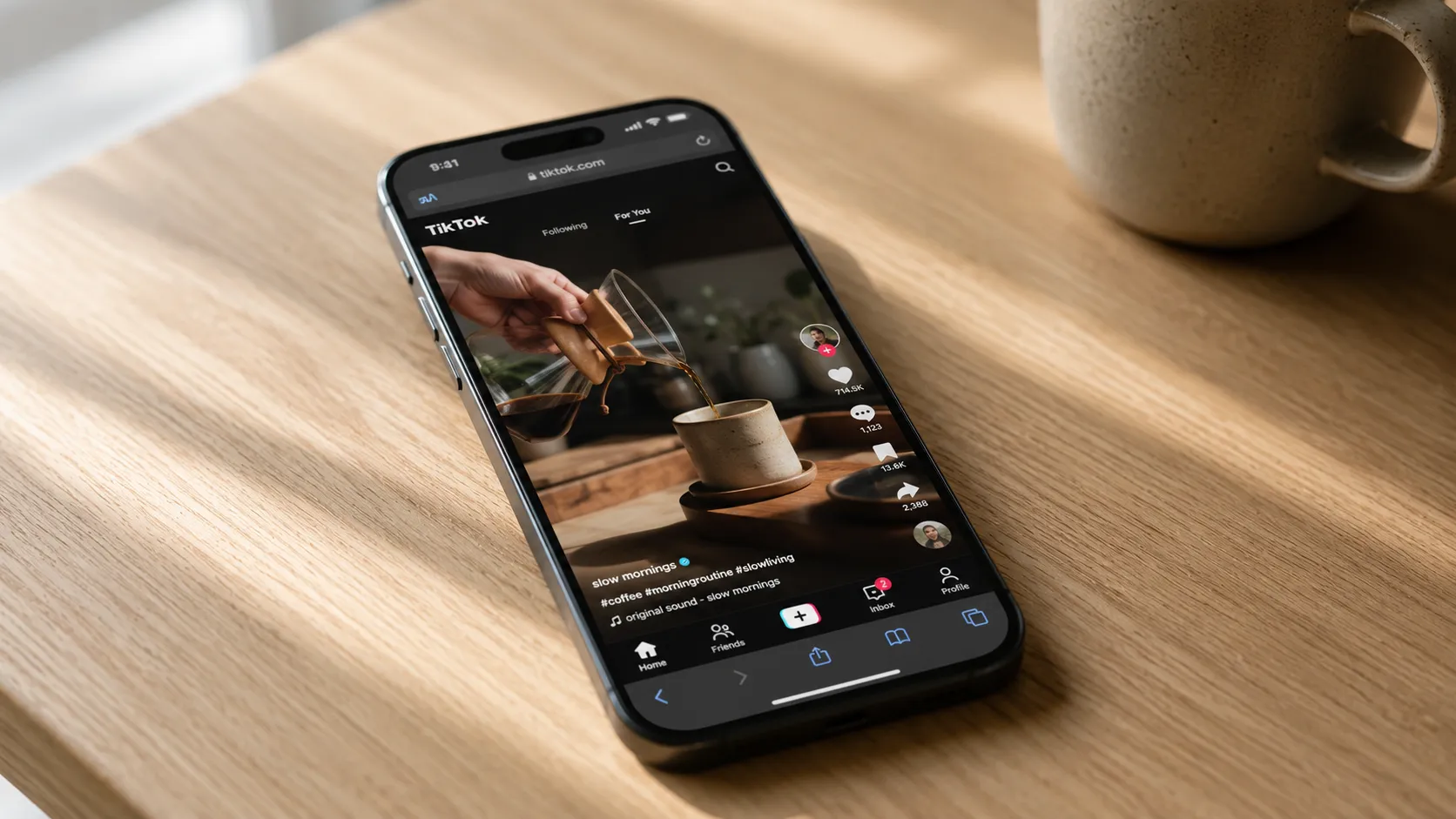
Digital-RatgeberTikTok ohne Anmeldung schauen: So funktioniert es im Browser und über DrittanbieterKurzzusammenfassung Ja. TikTok unterscheidet öffentliche und gesperrte Inhalte – und der Großteil ist ohne Account zugänglich. Wer tiktok.com im Browser…9. Mai 2026
Bedeutung & Slang1818 Bedeutung: Was dir diese Zahl wirklich sagen willDie meisten Menschen, die nach der Bedeutung von 1818 suchen, haben die Zahl nicht einmal gesehen – sie haben sie mehrfach gesehen. Auf der Uhr, auf einem…7. Mai 2026
Vermögen & KarriereAaron Troschke Vermögen: Was ein Leben zwischen TV, YouTube und Eigenproduktion wirklich einbringtAaron Troschke ist in Deutschland seit Jahren als Entertainer, Moderator und Content Creator aktiv. Die im Netz kursierenden Vermögensschätzungen bewegen sich…7. Mai 2026
Vermögen & KarriereAlexander Marcus Vermögen: Was der König des Elektroschlagern wirklich verdientWer online nach dem Vermögen von Alexander Marcus sucht, findet Zahlen zwischen einer halben und fünf Millionen Euro. Die Wahrheit liegt vermutlich im unteren…7. Mai 2026
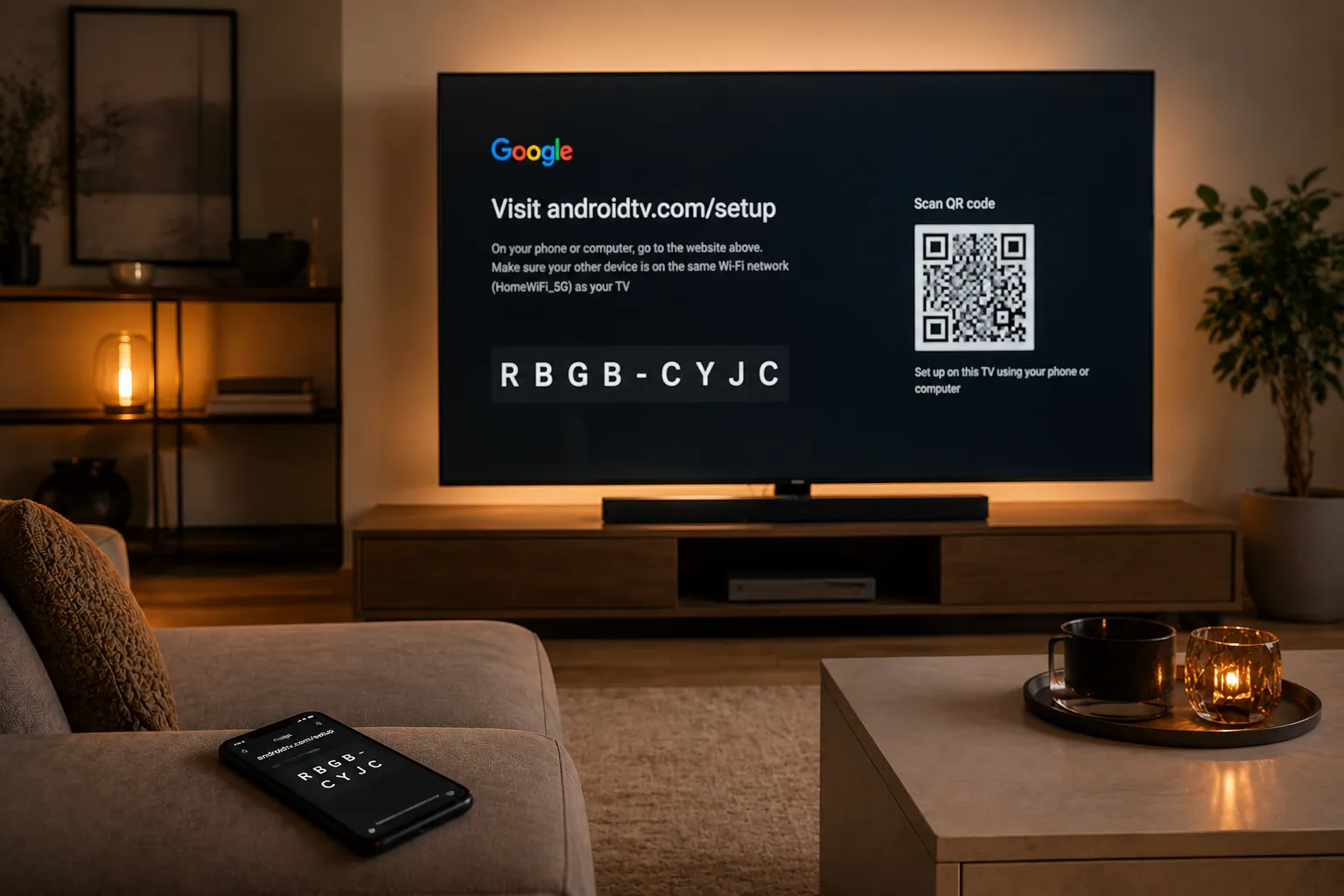
Digital-RatgeberAndroid TV einrichten: Die komplette Anleitung – von der ersten Einrichtung bis zur OptimierungDer Sprachbefehl ist kein universeller Starter. Er funktioniert im Kontext der Google Home App auf Android-Smartphones als Methode, ein neues Android-TV-Gerät…7. Mai 2026
Vermögen & KarriereApored Vermögen: Was der Hallenser Rapper wirklich verdientWer nach Aporeds Vermögen sucht, findet kaum gesicherte Informationen. Das ist kein Zufall. Rapper seiner Liga – regional stark verankert, mit loyalem…7. Mai 2026
Vermögen & KarriereBernd Beetz Vermögen: Was der Mann hinter Cotys Aufstieg zur Weltmarke verdient hatBernd Beetz ist kein Name, der in deutschen Boulevardmedien auftaucht. Er gibt keine Interviews über sein Privatleben, pflegt keine öffentliche Persona und…7. Mai 2026
Vermögen & KarriereChristina Block Vermögen: Was hinter dem Erbe der Block-Dynastie stecktEine exakte Zahl gibt es nicht. Christina Block hält keine öffentlich gelisteten Anteile, und die Block-Gruppe ist ein Familienunternehmen ohne Börsenpflicht…7. Mai 2026
Vermögen & KarriereDennis Aogo Vermögen: Was eine Profikarriere und ein Leben nach dem Fußball wirklich einbringenDennis Aogo, geboren 1987 in Karlsruhe, gehörte über mehr als ein Jahrzehnt zur deutschen Bundesliga. Kein Weltstar, kein Marketingphänomen – aber ein…7. Mai 2026
Vermögen & KarriereEgon Kowalski Vermögen: Was ein deutscher Erwachsenenfilm-Darsteller wirklich verdientEgon Kowalski gehört zu den bekanntesten deutschen Darstellern im Erwachsenenfilm – ein Segment, das in Deutschland weit weniger systematisch dokumentiert ist…7. Mai 2026
Vermögen & KarriereFranjo Pooth Vermögen: Was der Mann hinter Verona Pooth als Unternehmer aufgebaut hatFranjo Pooth ist öffentlich fast ausschließlich als Ehemann von Verona Pooth bekannt – dabei ist das die Vereinfachung, nicht die Realität. Wer nach seinem…7. Mai 2026
Vermögen & KarriereFranziska van Almsick Vermögen: Was Deutschlands bekannteste Schwimmerin aus ihrer Karriere gemacht hatFranziska van Almsick hat als Schwimmerin nie Millionen verdient. Schwimmen ist keine Millionärssportart – Weltmeistertitel bringen Prämien im fünf- bis…7. Mai 2026
Vermögen & KarriereGina Wild Vermögen: Was Michaela Schaffrath aus zwei völlig verschiedenen Karrieren gemacht hatMichaela Schaffrath, geboren 1973 in Erkelenz, hat zwei Karrieren gemacht, die unterschiedlicher kaum sein könnten. Als Gina Wild wurde sie Ende der 1990er…7. Mai 2026
Vermögen & KarriereJohnny Sins Vermögen: Was der bekannteste Darsteller der Welt wirklich verdientDie meistzitierten Schätzungen liegen zwischen 5 und 10 Millionen US-Dollar. Belastbare Zahlen gibt es nicht – Sins hat nie öffentlich Einblick in seine…7. Mai 2026
Vermögen & KarriereLana Rhoades Vermögen: Wie eine der meistgesuchten Frauen der Welt ihr Kapital aufgebaut hatDie meisten Quellen beziffern Lana Rhoades Vermögen auf 1 bis 4 Millionen US-Dollar. Für eine Frau mit über 16 Millionen Instagram-Followern, einem der…7. Mai 2026
Vermögen & KarriereMichelle Vermögen: Was Deutschlands härteste Schlager-Karriere finanziell eingebracht hatMichelle ist seit über drei Jahrzehnten im deutschen Schlagergeschäft aktiv. Wer so lange auf Bühnen steht, TV-Auftritte sammelt und Alben veröffentlicht,…7. Mai 2026
Vermögen & KarriereMimi und Josy Vermögen: Was das erfolgreichste deutsche Creator-Paar wirklich verdientIm Netz kursieren Schätzungen zwischen 2 und 10 Millionen Euro. Die Wahrheit ist: Niemand außerhalb ihrer Steuerberatung kennt die Zahl. Mimi und Josy sind…7. Mai 2026
Bezahlen & KontenRechnungsadresse bei Amazon ändern: So geht es richtig – und worauf man achten mussViele Nutzer suchen die Rechnungsadresse im Amazon-Adressbuch – und finden sie dort nicht. Das ist kein Fehler, sondern System. Amazon trennt beide…7. Mai 2026
Vermögen & KarriereRobert Franz Vermögen: Was der umstrittenste Naturheilkundler Deutschlands wirklich verdientRobert Franz ist in Deutschland eine polarisierende Figur. Für seine Anhänger ist er ein mutiger Aufklärer, der verschüttetes Wissen über natürliche…7. Mai 2026
Vermögen & KarriereRoberto Blanco Vermögen: Was 60 Jahre Showbusiness wirklich einbringenWer nach Roberto Blancos Vermögen sucht, findet Schätzungen zwischen 5 und 20 Millionen Euro. Eine verlässliche Zahl gibt es nicht – Blanco hat nie Einblick…7. Mai 2026
Vermögen & KarriereShaiden Rogue Vermögen: Was Deutschlands bekannteste OnlyFans-Creatorin wirklich verdientIm Netz kursieren Zahlen zwischen 500.000 und 5 Millionen Euro. Keine davon ist verifizierbar. Shaiden Rogue ist nicht börsennotiert, hat keine öffentliche…7. Mai 2026
Bedeutung & SlangAmate Bedeutung: Was der Begriff im Rap und in der Jugendsprache meintKurzzusammenfassung Wer deutschen Rap hört oder in bestimmten urbanen Jugendmilieus unterwegs ist, begegnet „Amate" als Anredeform — ähnlich wie „Alter",…6. Mai 2026
Vermögen & KarriereAndreas Herb Vermögen: Was der Gründer hinter Effect Energy wirklich aufgebaut hatKurzzusammenfassung Andreas Herb ist kein Unternehmer, der regelmäßig in Wirtschaftsmagazinen auftaucht oder auf Podien über seine Erfolgsgeschichte spricht.…6. Mai 2026
Vermögen & KarriereAutumn Falls Vermögen: Was die Karriere der Schauspielerin finanziell eingebracht hatKurzzusammenfassung Autumn Falls wurde am 4. August 2000 in New York geboren und wuchs mit kolumbianischen Wurzeln auf. Sie begann ihre Karriere als…6. Mai 2026
Bedeutung & SlangBarrio Bedeutung: Was der Begriff im Rap meint — und woher er kommtKurzzusammenfassung Im Rap bedeutet „Barrio" in erster Linie: das eigene Viertel. Der Begriff wird verwendet, um die Herkunft zu markieren, Zugehörigkeit zu…6. Mai 2026
Digital-RatgeberDigitale Urlaubsplanung: Die besten Tools, Tricks und Methoden für stressfreie ReisenKurzzusammenfassung Noch vor zwanzig Jahren bedeutete Urlaubsplanung: Reisekatalog, Reisebüro, vielleicht ein Reiseführer aus dem Buchladen. Die…6. Mai 2026
Bedeutung & SlangFFF Bedeutung Jugendsprache: Was hinter dem Kürzel steckt — und wo es auftauchtKurzzusammenfassung FFF ist keine eindeutige Abkürzung — das ist der erste und wichtigste Punkt. Je nachdem, wo das Kürzel auftaucht, meint es etwas anderes.…6. Mai 2026
Vermögen & KarriereMatthew Vaughn Vermögen: Was der Kingsman-Regisseur wirklich verdient hatKurzzusammenfassung Matthew Vaughn wurde am 13. März 1971 in London geboren. Er wuchs in privilegierten Verhältnissen auf — sein Stiefvater ist der Earl of…6. Mai 2026
Bedeutung & Slangllpuywerxuzad249 – was steckt hinter dem Namen und wie wirst du ihn los?Der Name klingt wie ein zufällig generierter Zeichensalat – und das ist kein Zufall. Solche kryptischen Bezeichnungen sind ein typisches Merkmal unerwünschter…29. April 2026
Digital-RatgeberMobile Content Page bei Samsung lässt sich nicht löschen – das steckt dahinter (und so geht's)Wer auf einem Samsung-Smartphone nach links über den Startbildschirm wischt, landet auf einer Seite mit News-Feeds, Empfehlungen und Inhalten – der…29. April 2026
SEO & KIAI-Mentions sind das neue Linkbuilding – warum Markennennung in KI-Quellen 2026 mehr wert ist als ein DA-80-BacklinkWer versteht, wie ChatGPT, Perplexity oder Google AI Overviews zu einer Antwort kommen, begreift schnell, warum das klassische Linkbuilding an seine Grenzen…28. April 2026
SEO & KIDas Ende des Experten-Monopols – was bleibt, wenn KI dein Fachwissen kostenlos liefertDie unbequeme Wahrheit zuerst: In vielen Beratungssituationen ist ChatGPT, Claude oder Perplexity dem Durchschnittsberater bereits heute überlegen. Nicht weil…28. April 2026
Bezahlen & KontenDHL-Paket Annahme verweigern: So geht's – und das passiert danachJa, die Annahme eines DHL-Pakets zu verweigern ist grundsätzlich möglich – und legal. Als Empfänger bist du nicht verpflichtet, eine Sendung entgegenzunehmen.…28. April 2026
Bezahlen & KontenPayPal „Autorisierung in Bearbeitung": Was der Status bedeutet – und wann du handeln musstWer nach einem Kauf im PayPal-Konto nachschaut und dort „Autorisierung in Bearbeitung" liest, hat oft das Gefühl, die Zahlung sei irgendwo steckengeblieben.…28. April 2026
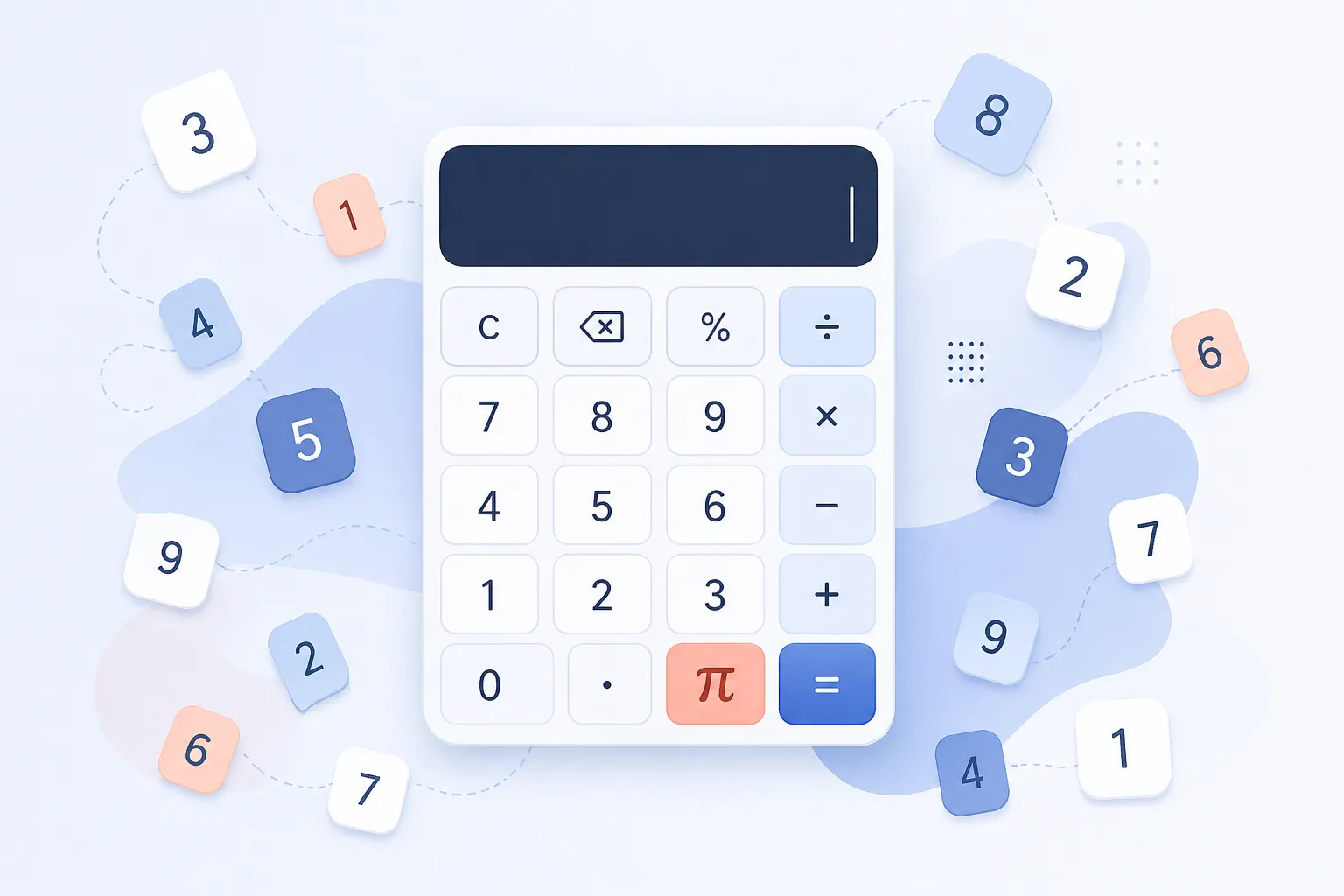
SEO & KIDas Gedächtnisspiel von Google: Wo du es findest – und was sich dahinter wirklich verbirgtWer nach dem Gedächtnisspiel von Google sucht, landet zunächst im Taschenrechner – und genau da gehört es auch hin. Das Spiel ist kein eigener Menüpunkt,…25. April 2026